
Thinkpad x1 c6 黑苹果及多系统安装教程
前言
苹果自M系列芯片出来以后,已经逐渐不在支持 Inter 架构,未来的某一天,macOS 将只支持 arm 平台,黑苹果已经迟暮,就像黑果小兵在博客里说的那样:且用且珍惜!
准备工作
开始之前,先介绍下今天的主角:联想 Thinkpad x1 carbon 6 th 笔记本
具体配置如下:
CPU :Inte i7-8650U CPU@1.90GHZ
显卡: Inrel UHD Graphis 620
显示器:2k 2560*1440
网卡: intel ac 8265
软件准备
安装前,我们需要安装好必备软件:
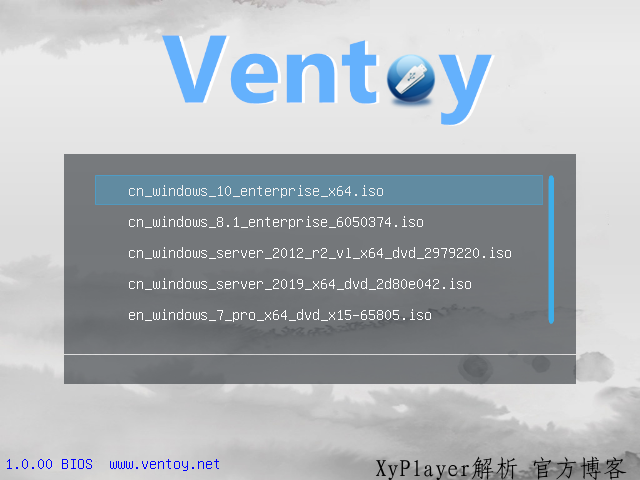
VentoyDisk
用于 U 盘制作,可以直接加载 ISO 等镜像文件,比较灵活方便,不需要重复烧录,只需拷贝安装镜像即可。
官方网站:https://www.ventoy.net/
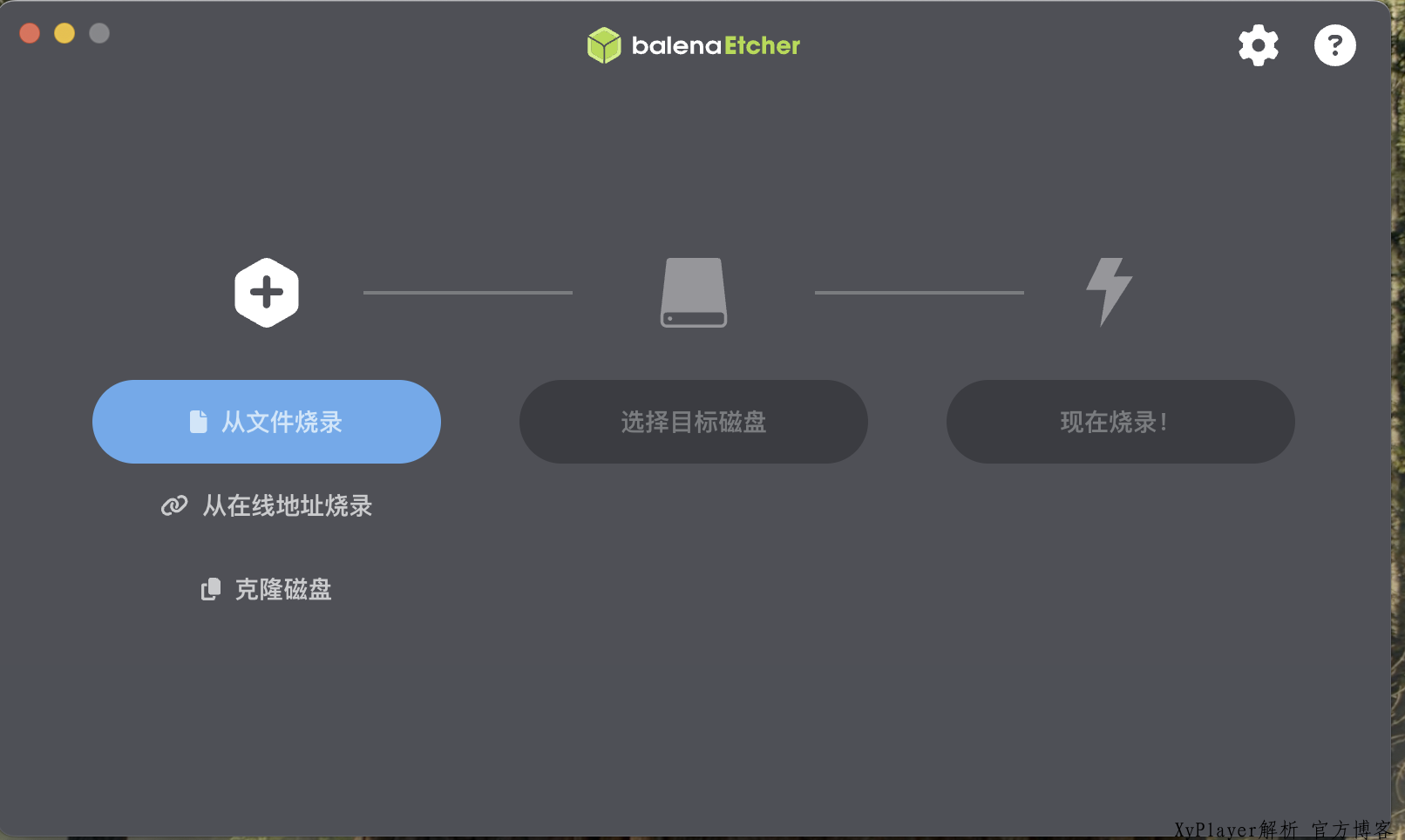
BalenaEthcher
用于苹果镜像写入,支持多个系统,选择对应版本直接安装即可。
官方网站:https://etcher.balena.io/
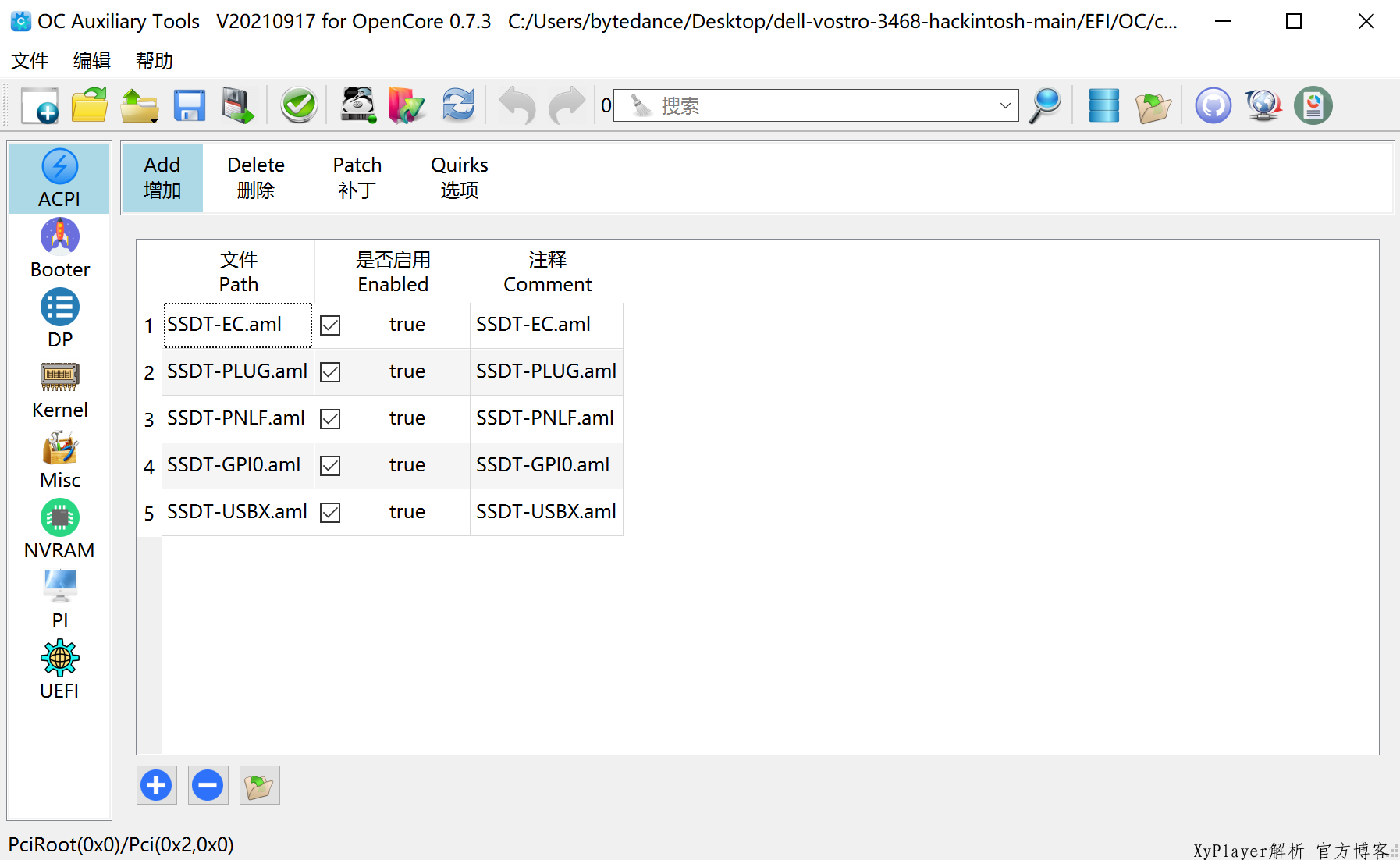
OCAuxiliaryTools
一款OC 配置编辑器,支持多个平台,推荐在 windows 下使用。
MACOS 下安装需要打开允许安装任何来源,在终端下执行
sudo spctl --global-disable官方项目地址为:https://github.com/ic005k/OCAuxiliaryTools
中文说明为:https://github.com/ic005k/OCAuxiliaryTools/blob/master/READMe-cn.md
镜像准备
软件准备完毕,接下来就是镜像:
WinPE
推荐微 PE,下载运行时模式选择生成镜像即可,还可以自定义桌面背景,纯净无广告
官方网站: https://www.wepe.com.cn/
Windows
推荐爱纯净,请自行搜索下载,推荐下载 esd格式,比gho格式好用。
Linux
推荐深度linux操作系统,更符合国人使用习惯,现在最新版本是deepin v25 。
官方网站:https://www.deepin.org.cn/
MACOS
推荐黑果小兵的懒人镜像,推荐 13系列版本,最新版可能硬件不支持,请自行搜索下载。
配置EFI
参考国光的黑苹果安装教程,配置好 EFI ,关键配置如下:
DP
audio:
- PciRoot(0x0)/Pci(0x1F,0x3)
layout-id | Data | 0B000000
video:
- PciRoot(0x0)/Pci(0x2,0x0)
    AAPL,ig-platform-id | Data | 00001659
    device-id | Data | 16590000
Kernel
usb:
  USBToolBox.kext
  UTBMap.kext
Wifi and Bluetooth:
  AirportItlwm_for_Ventura.kext
  BlueToolFixup.kext
  IntelBluetoothFirmware.kext
Keyboard Input
   VoodooPS2Controller.kext
   VoodooPS2Controller.kext/Contents/PlugIns/VoodooPS2Keyboard.kext
   VoodooPS2Controller.kext/Contents/PlugIns/VoodooPS2Mouse.kext
   VoodooPS2Controller.kext/Contents/PlugIns/VoodooPS2Trackpad.kext
   VoodooRMI.kext
   VoodooRMI.kext/Contents/PlugIns/VoodooInput.kext
   VoodooSMBus.kext
   VoodooRMI.kext/Contents/PlugIns/RMISMBus.kext
如果你和我的配置一样,可以直接下载我配好的 EFI:EFI 下载
开始安装
准备工作终于完成,下面我们开始正式安装:
工作电脑上插入U盘,使用VentoyDisk制作启动 U 盘。
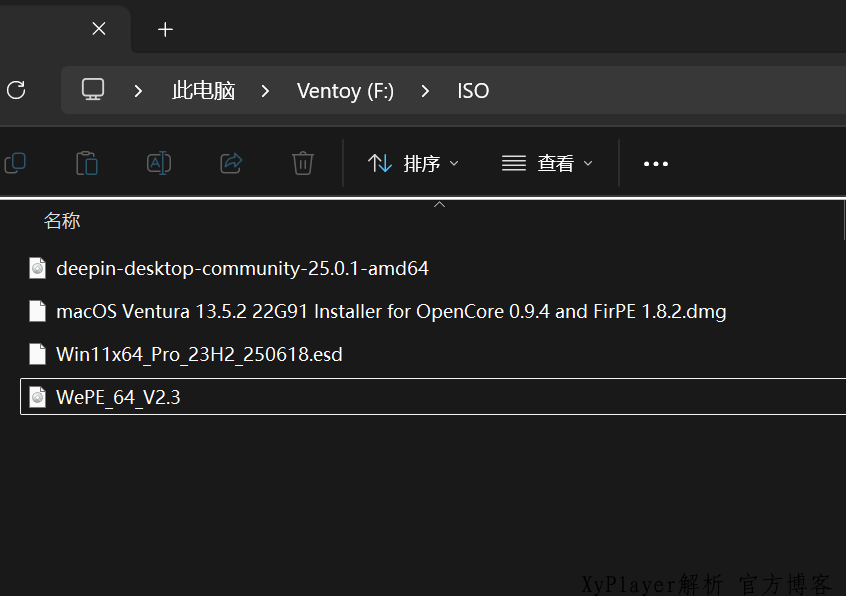
制作完成后,在 U 盘新建文件夹 " ISO ",把之前下载的 windows 镜像和 linux 镜像及微 PE 的 U 盘启动镜像拷贝进去。
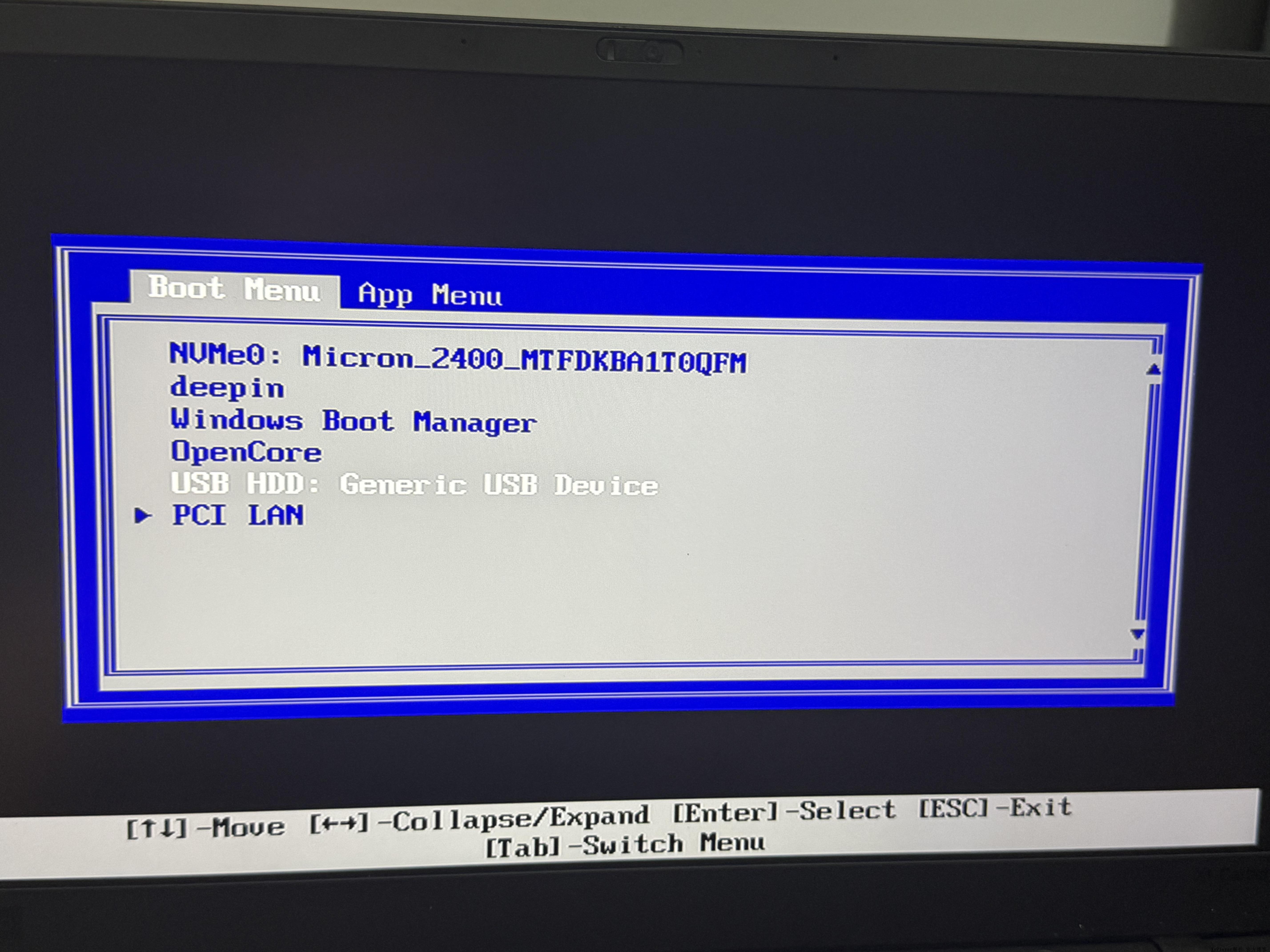
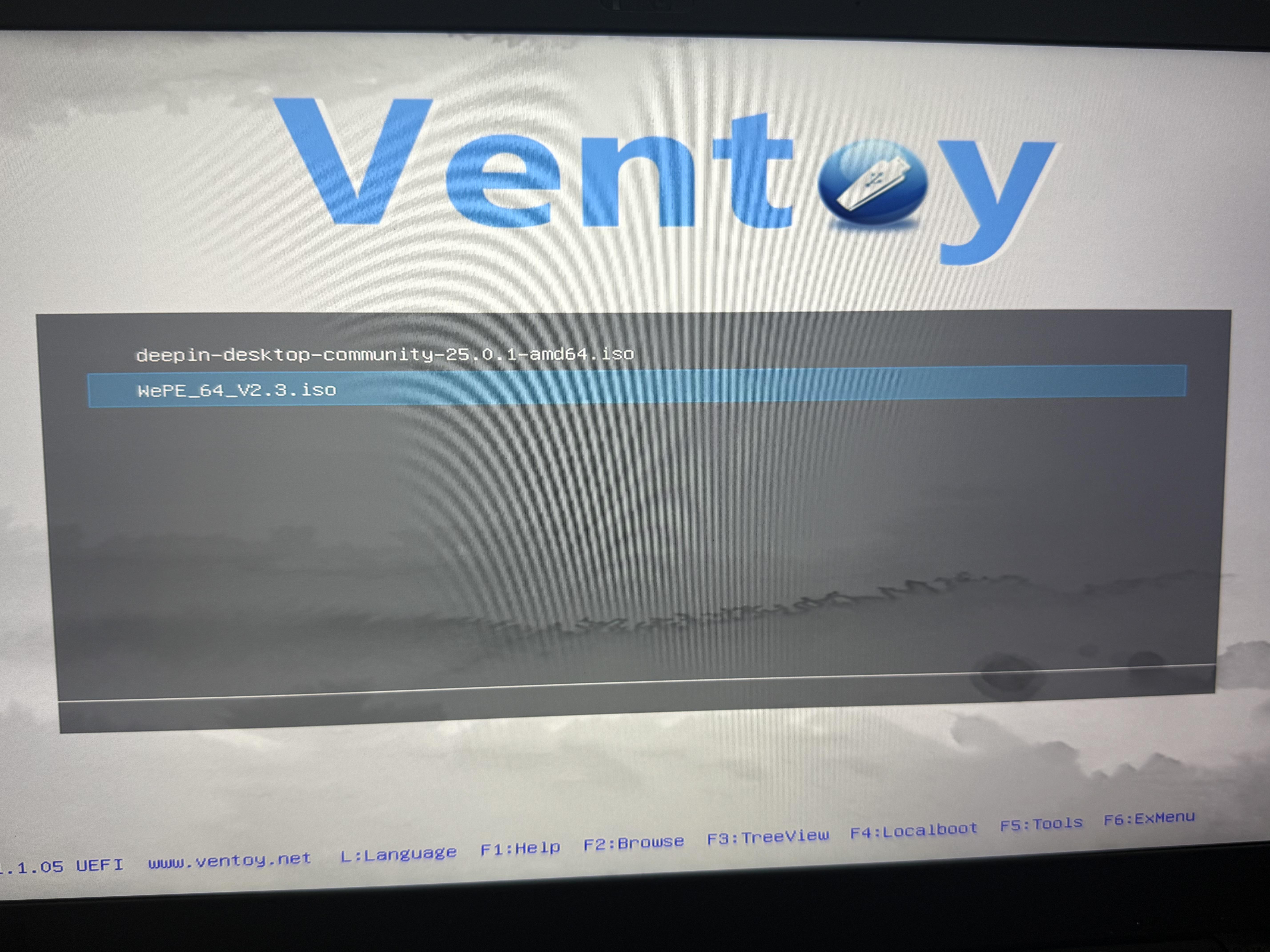
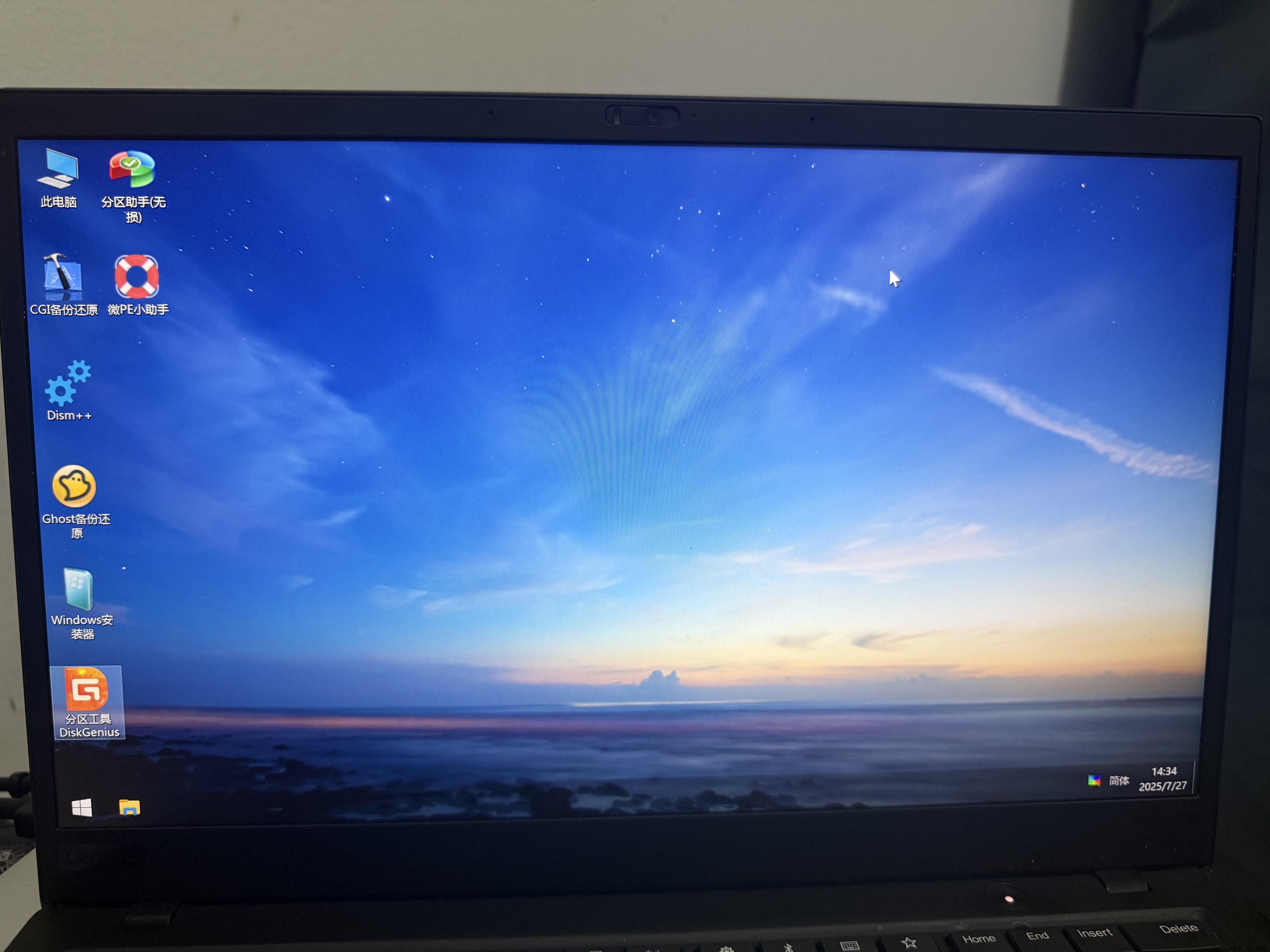
在准备安装系统的电脑上插入制作好的 U 盘,启动时按住 F12,进入启动菜单,选择 U 盘启动,选择微 PE的启动镜像,进入 winpe 模式。
合理分区
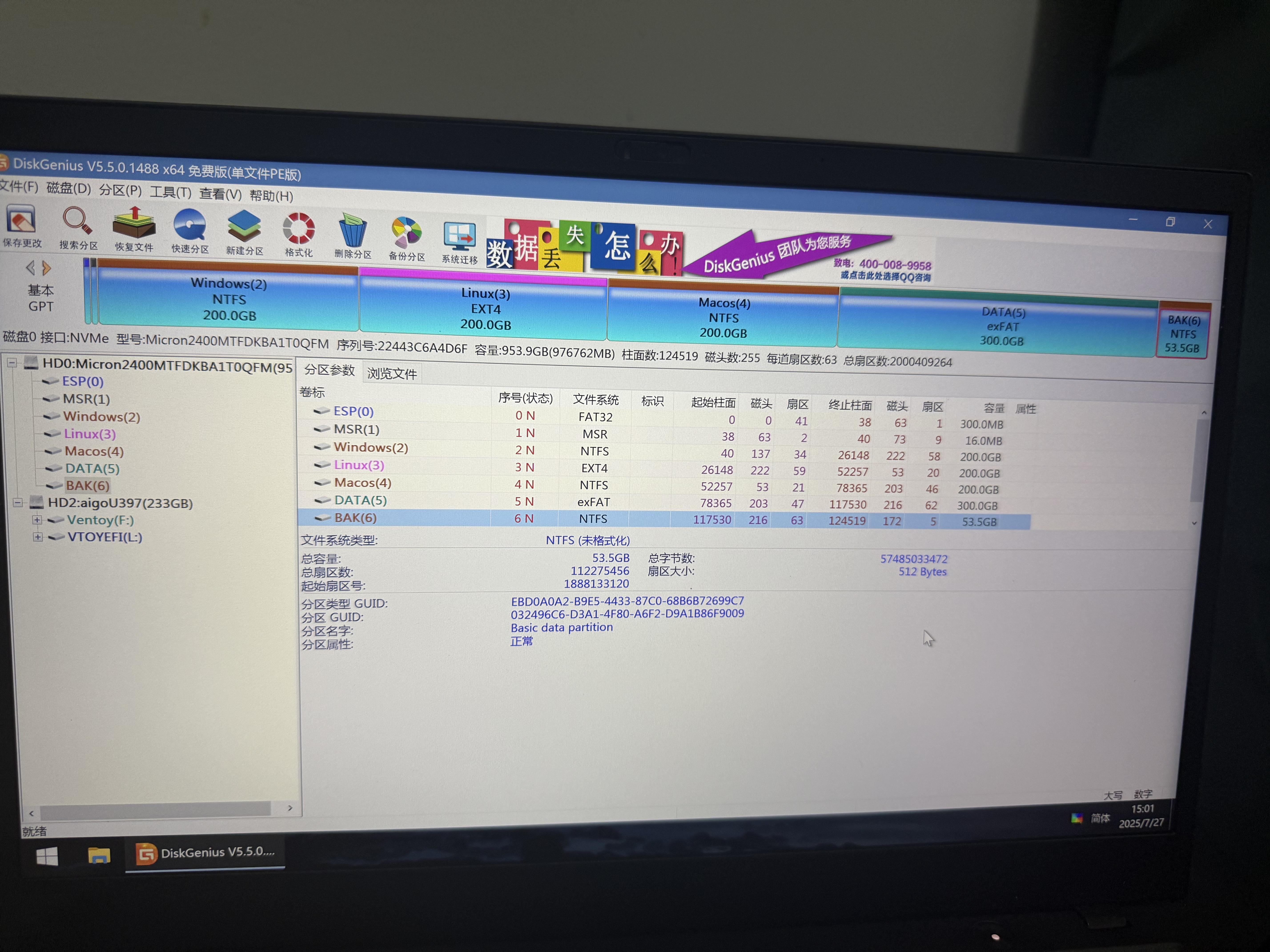
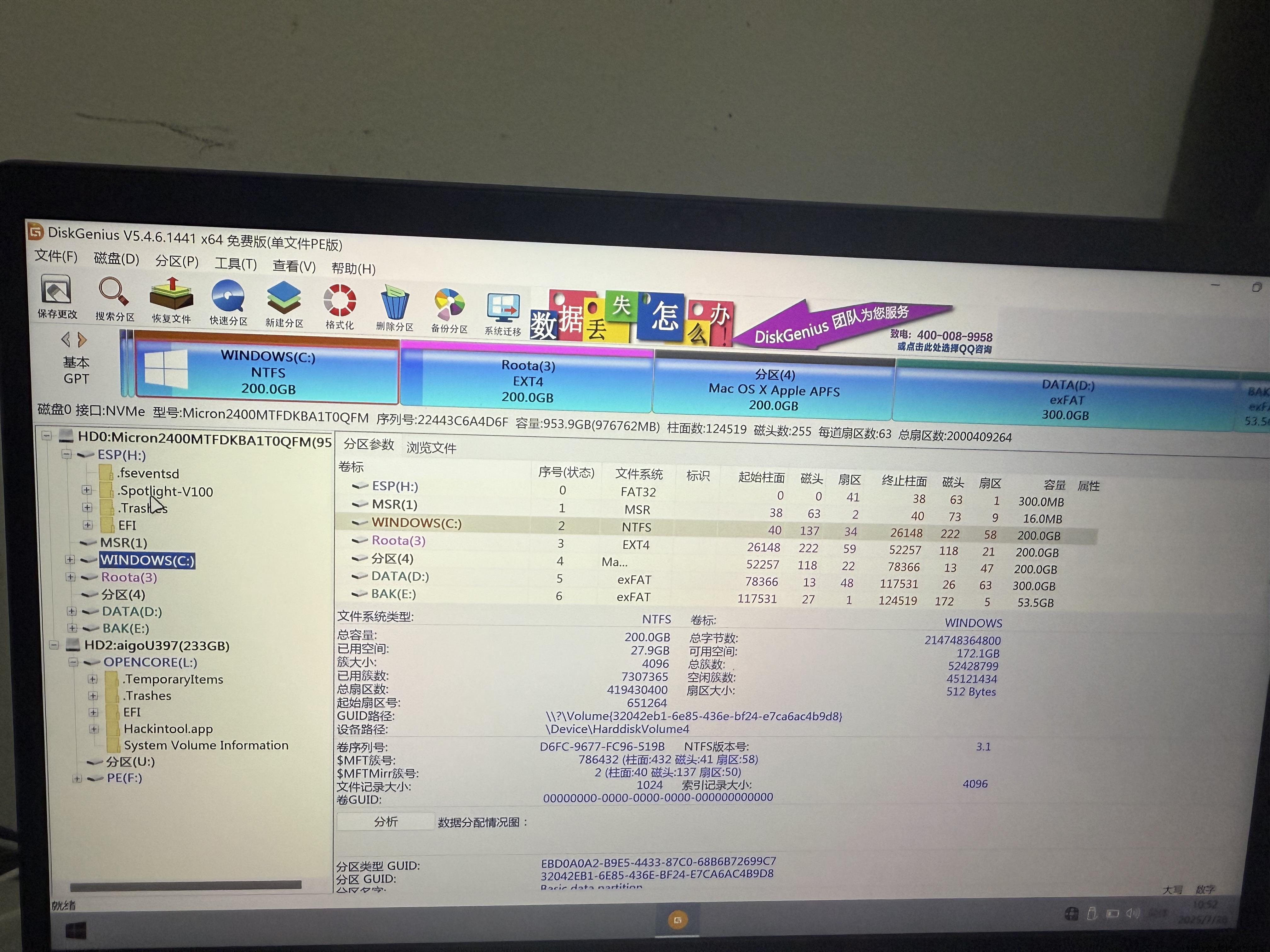
以笔者的电脑硬盘容量1T为例,分区规划如图:
ESP分区建议 300M,用来放 EFI,过小会安装失败,MSR 分区用于兼容旧系统。
WINDOWS,LINUX,MACOS 系统分区各200G,剩下的数据分区300G,备份分区 53G。
注意:分区时, 扇区对齐使用4096k,全部使用 exFAT格式,卷标一定要填写,便于识别。
安装Windows
使用微 PE 自带的"CGI备份还原"进行系统恢复,如图:
- 需要还原的分区选择之前设置的卷标为"windows"的分区
- 镜像文件选择下载的win11 的 esd 镜像
-
最后选择执行即可
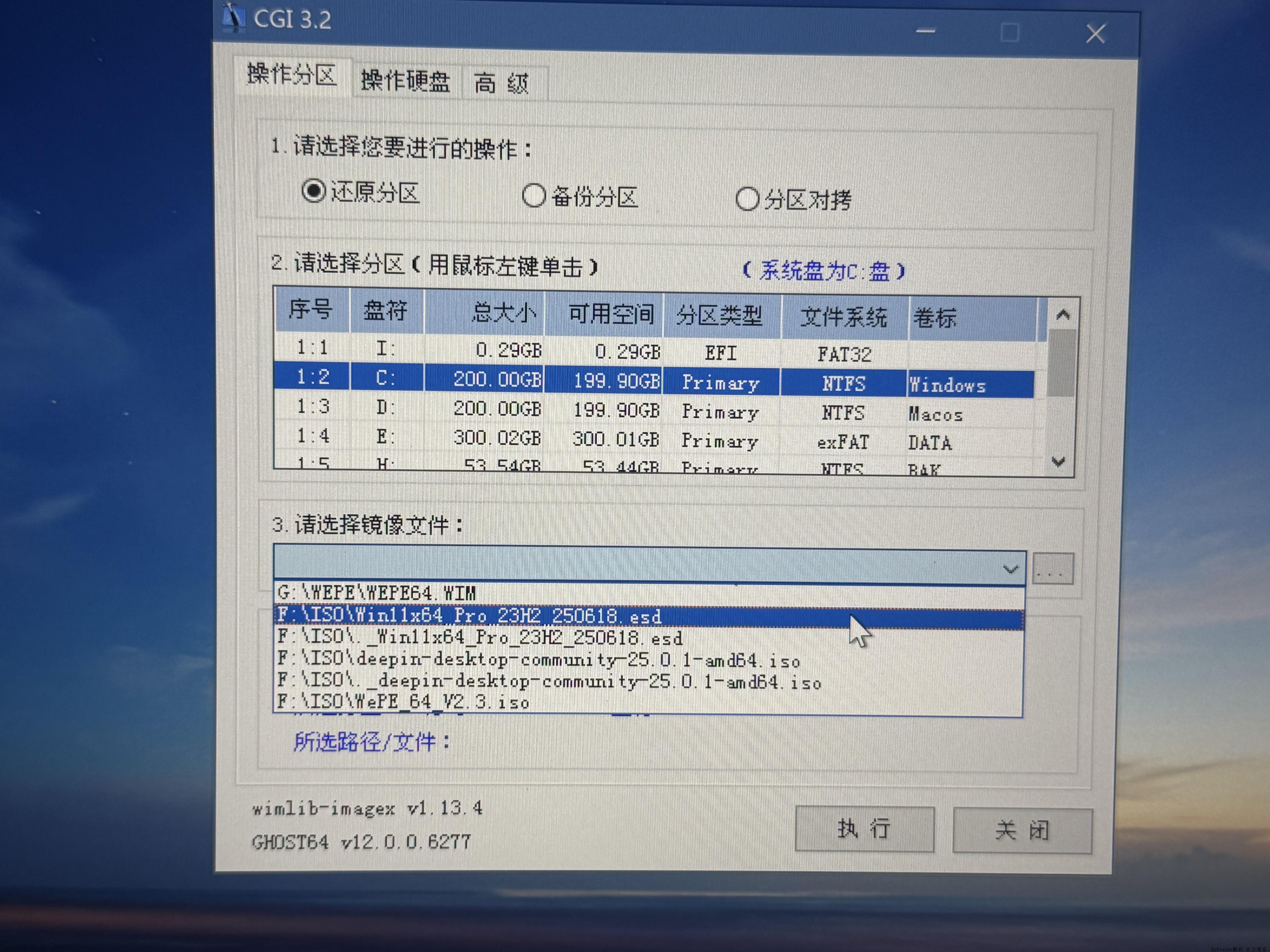
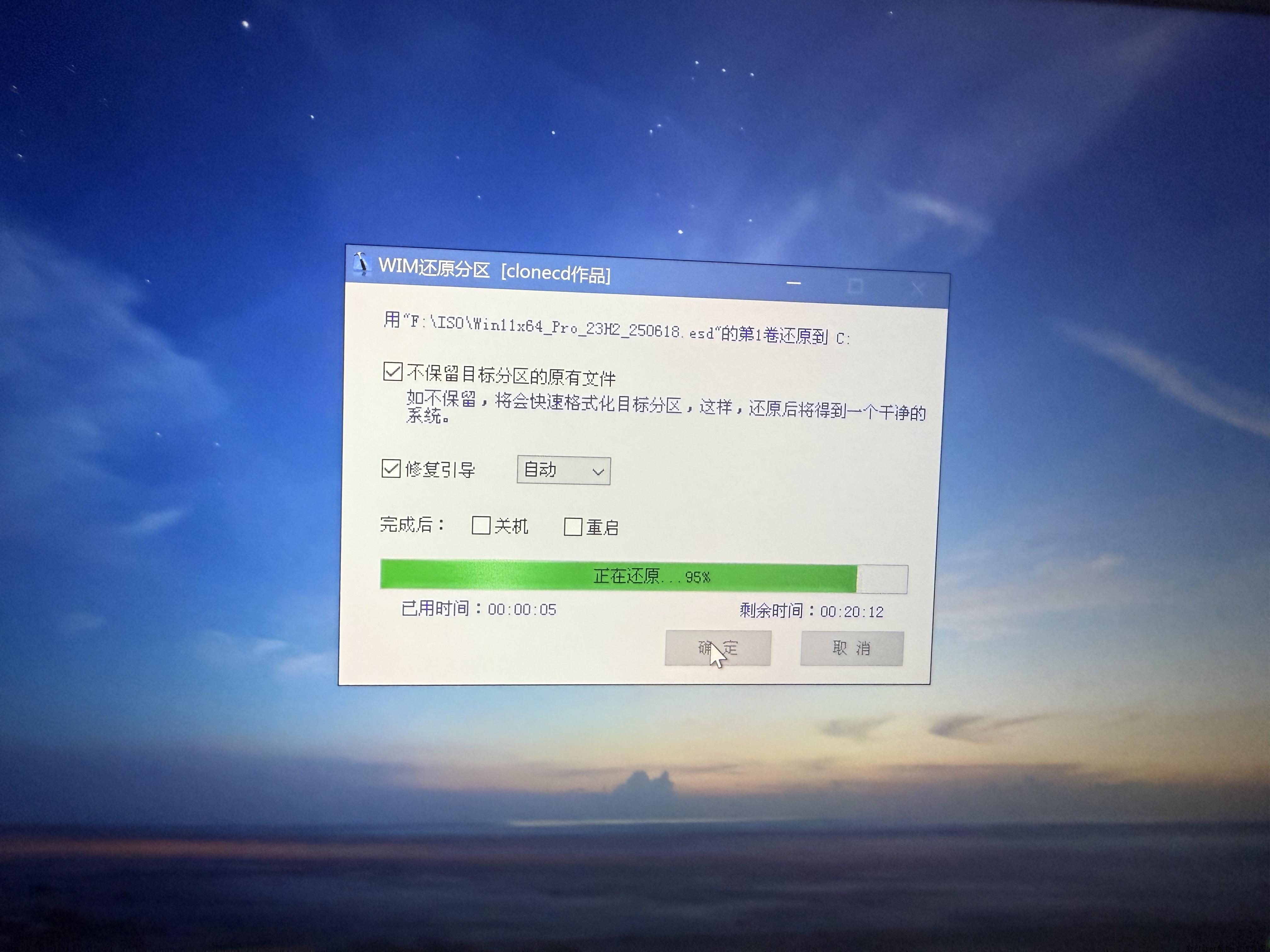
等待完成后重启就会进入 windows 安装,全部会自动完成,无需操作,这步我们可以先略过,先安装其他系统。
安装 Linux
重启电脑,按住 F12,进入启动菜单,选择 U 盘启动,选择linux的启动镜像,如图:
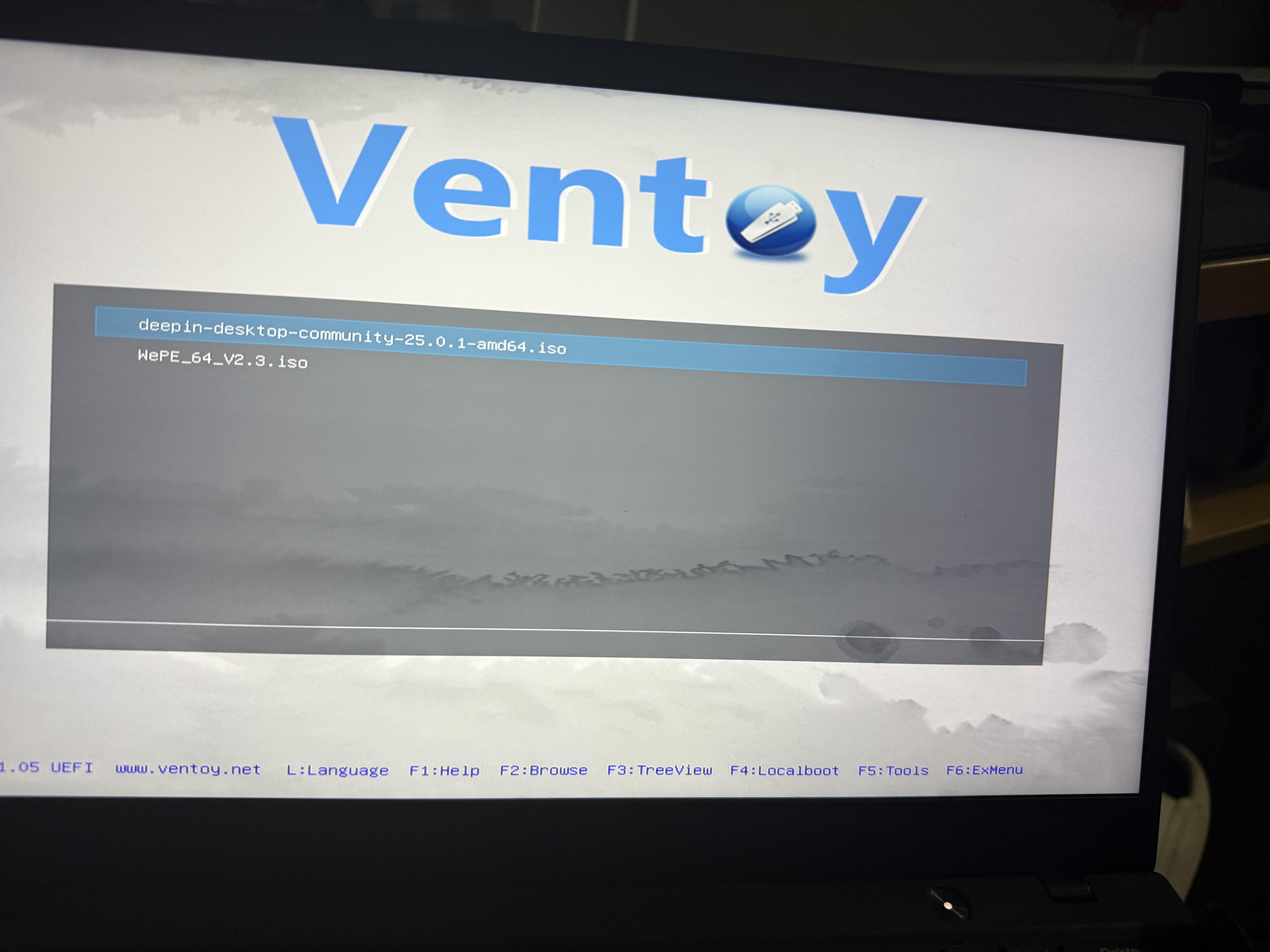
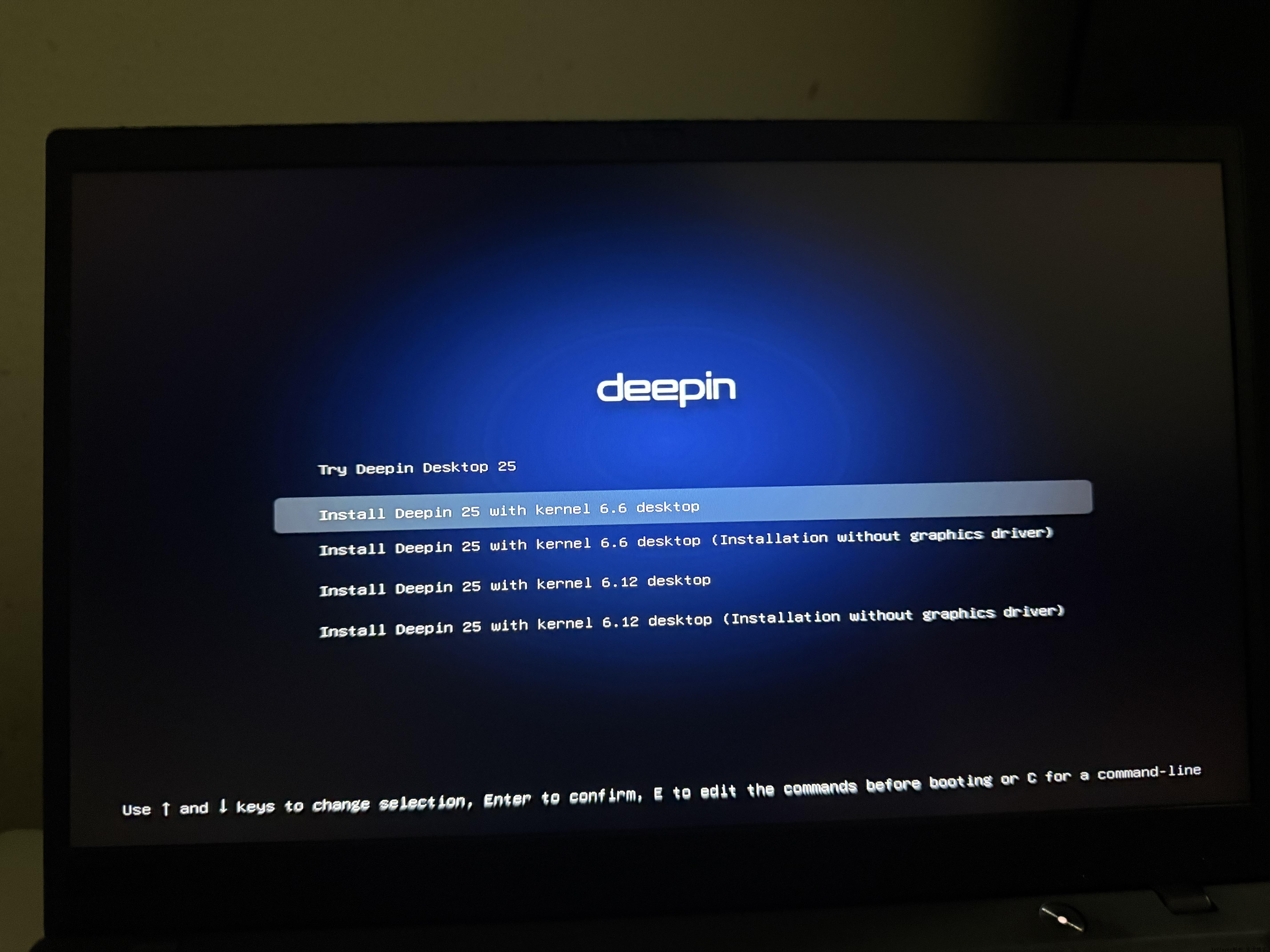
进入安装选项时,选择第二项,第三项是不装显卡驱动,第四项是用最新内核,经测试可能会造成无声音的bug;
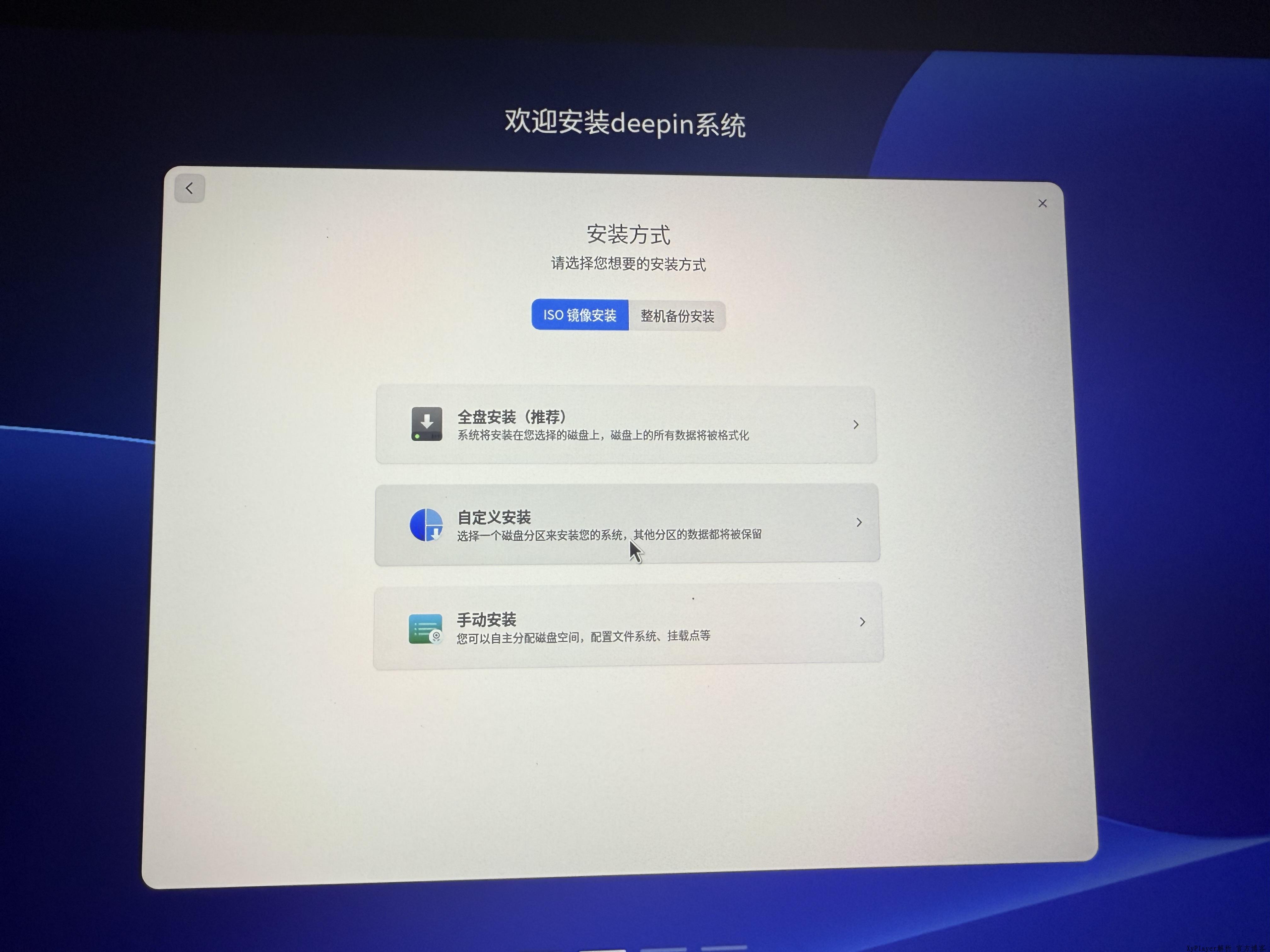
安装方式时选择'自定义安装',如图所示:
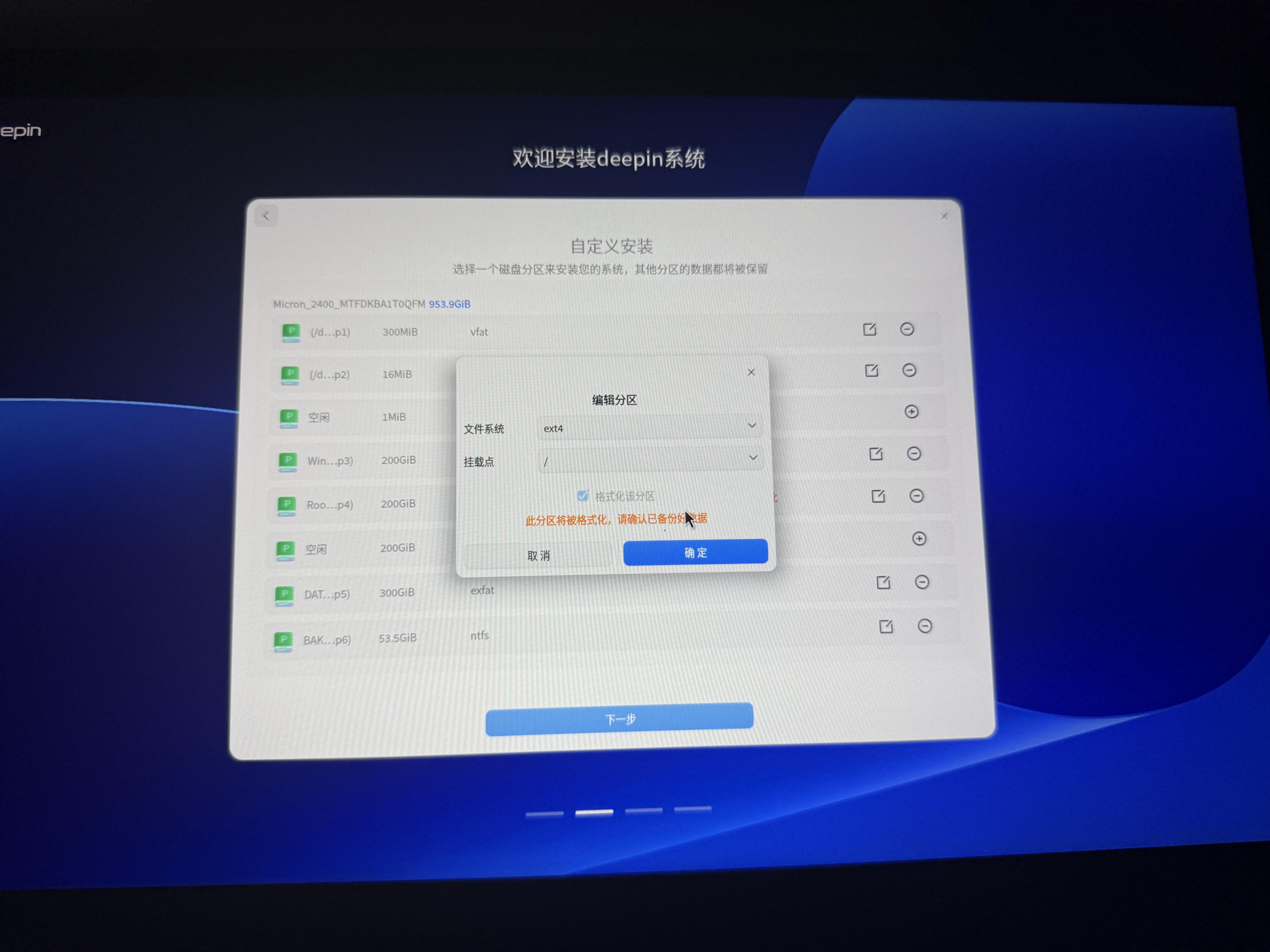
在要安装 linux 的分区的右边点击修改图标,文件系统选‘ext4’,挂载点选'/',如图所示:
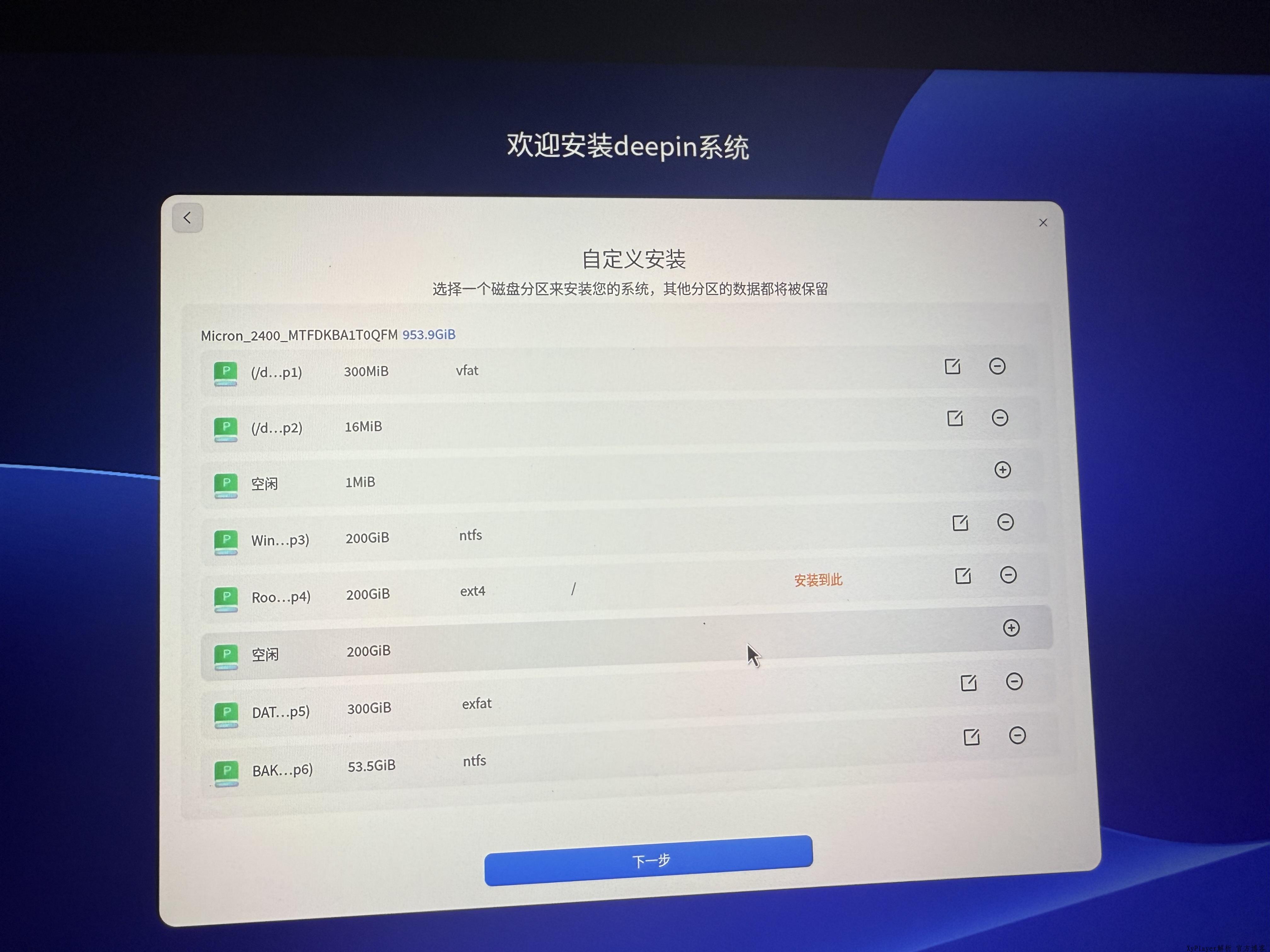
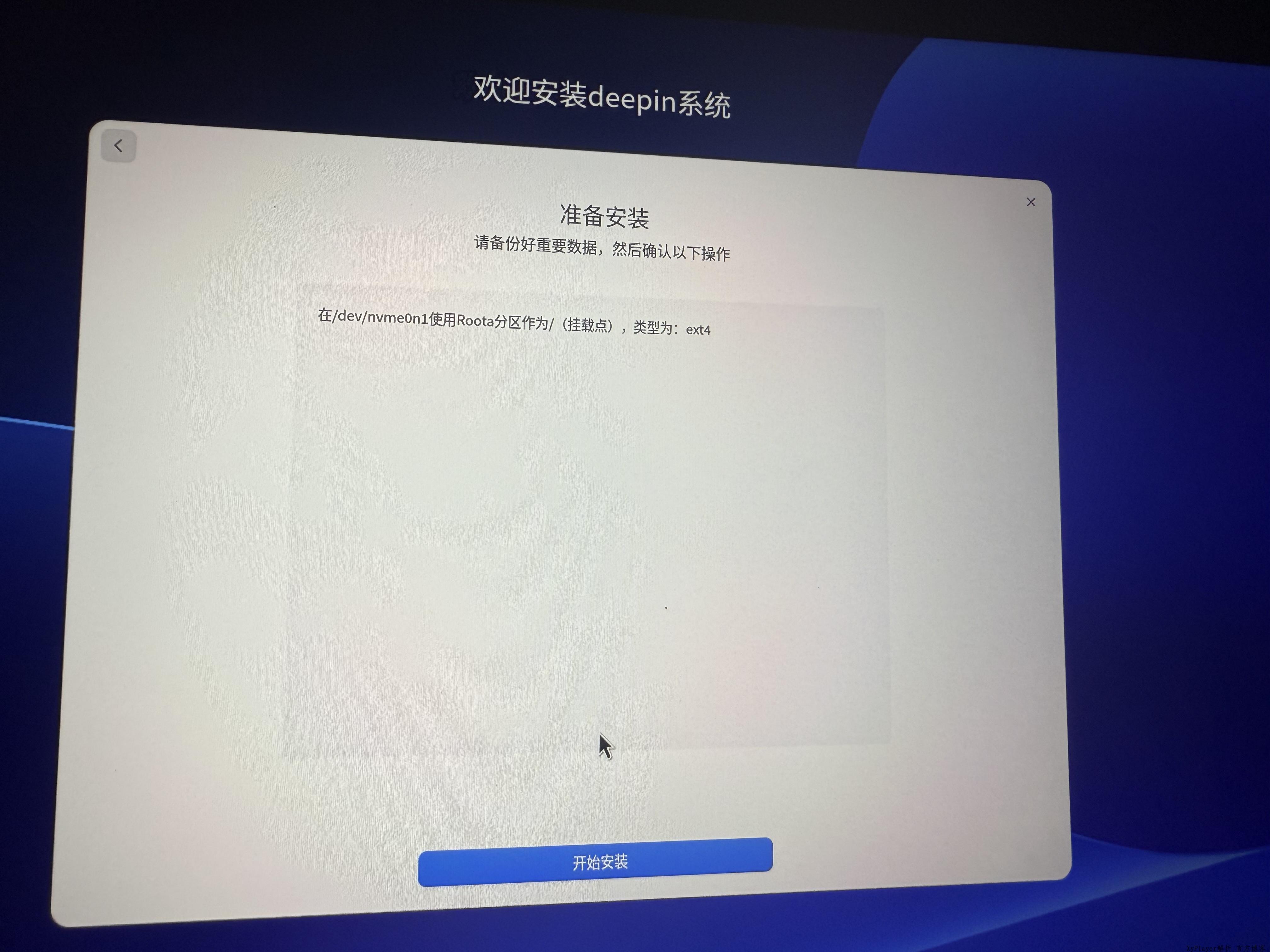
到这里,安装基本就快结束了,剩余过程略。
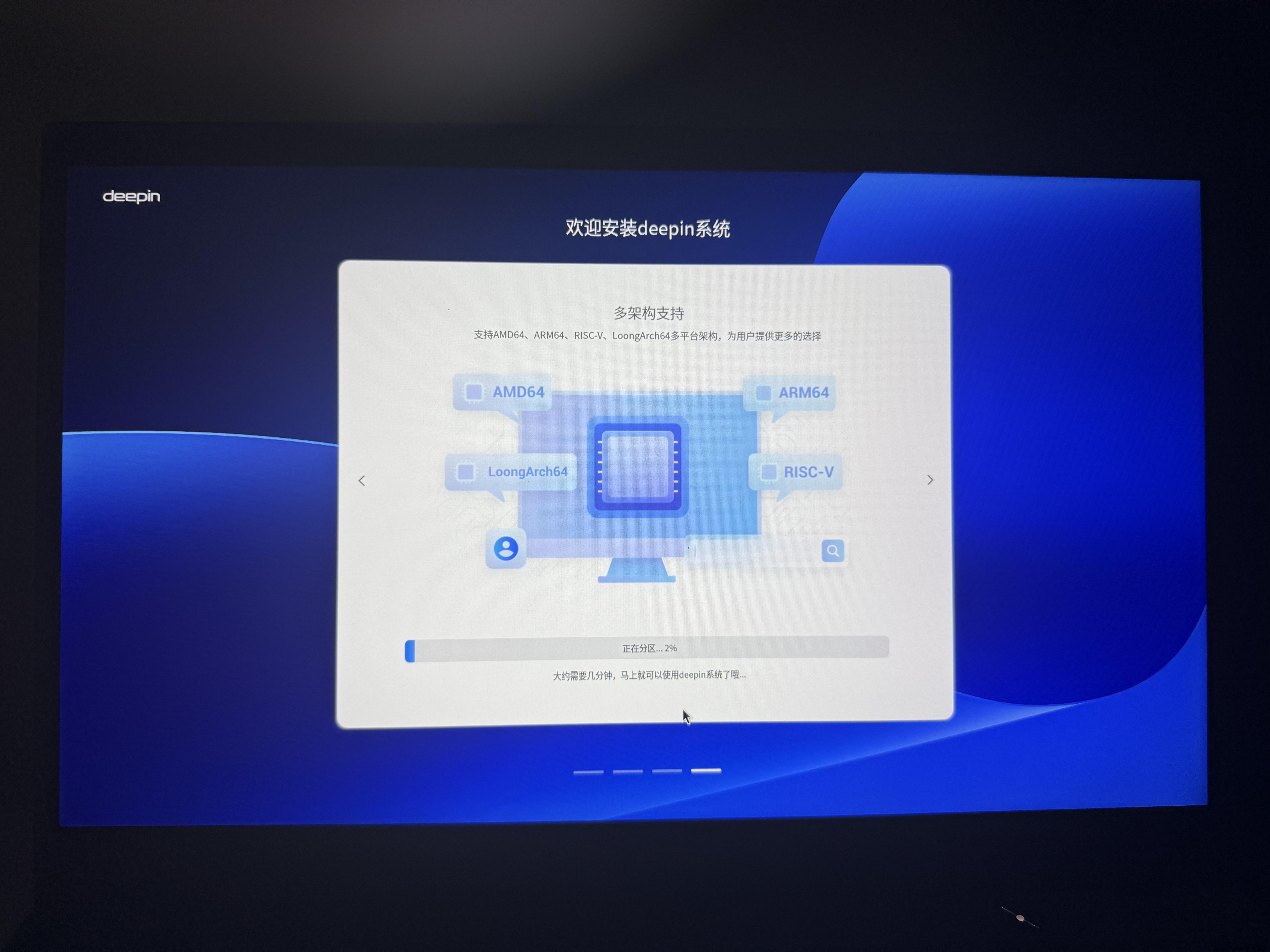
安装 MACOS
U盘启动
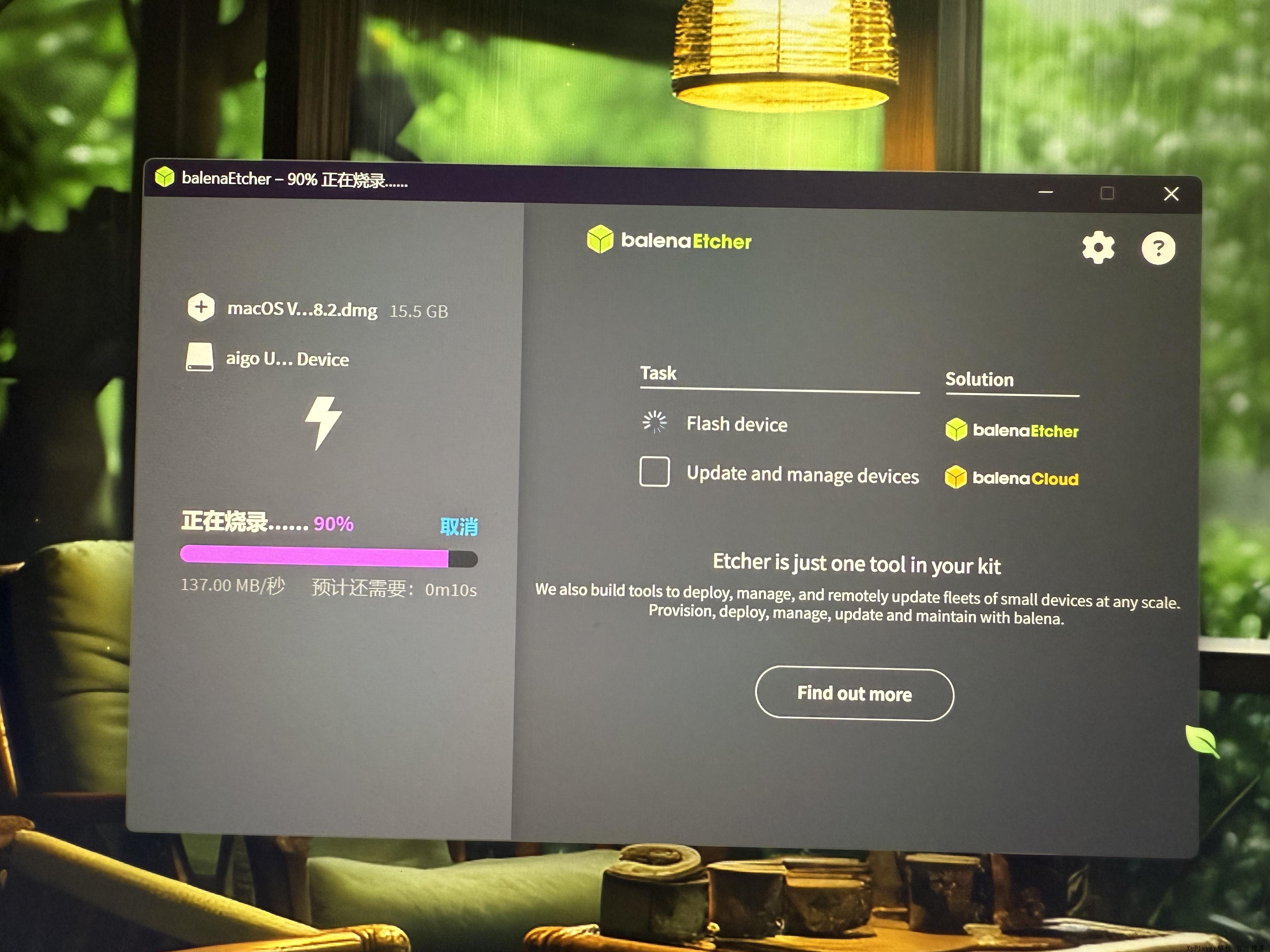
使用balenaEthcher将获取的 dmg 镜像写入到 U 盘,完成后将 专用的 EFI 文件也拷贝到 U 盘备用。
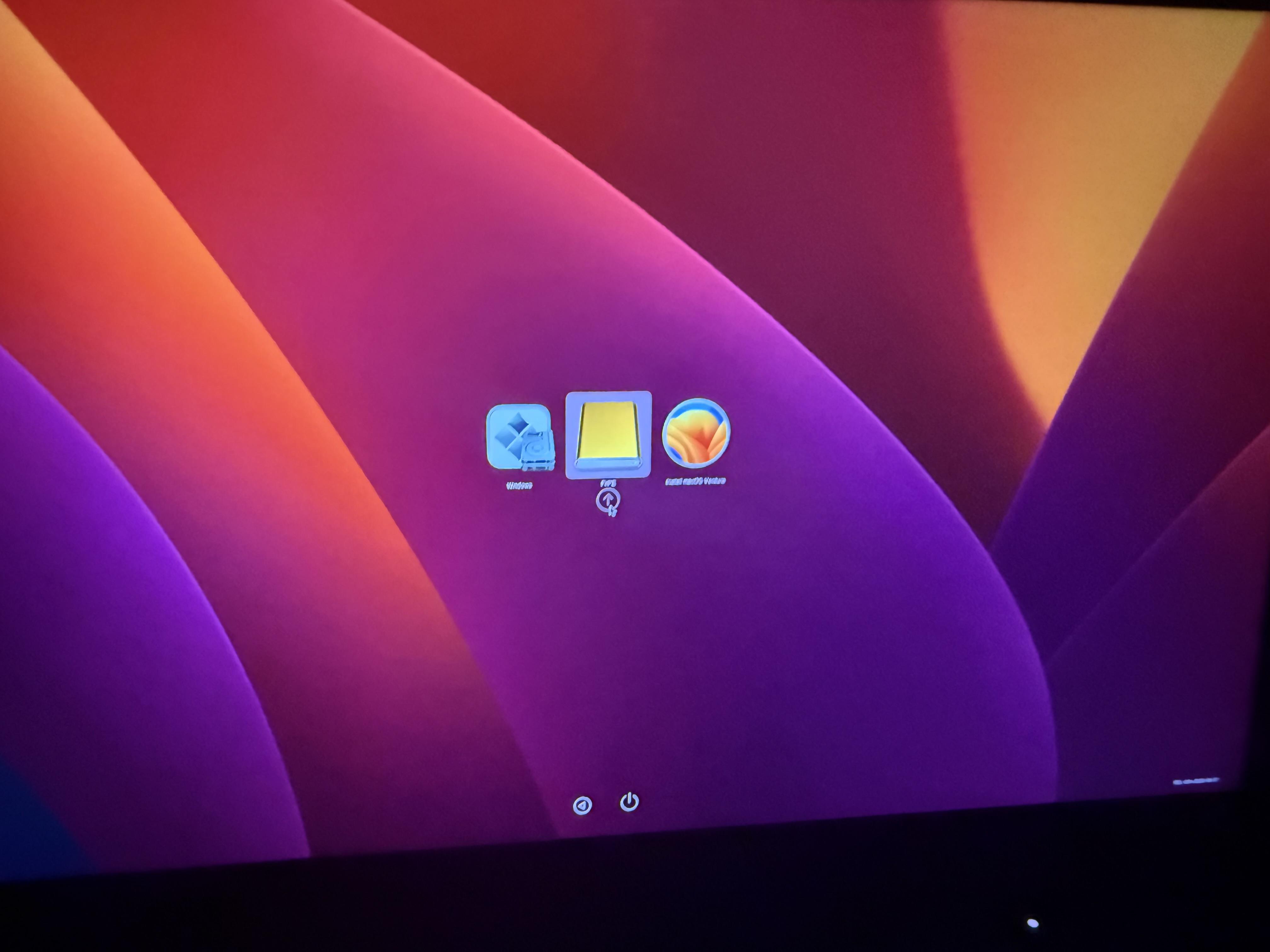
重启电脑,按住 F12,进入启动菜单,选择 U 盘启动,选择进入pe 模式,如图:
进入PE 后,打开diskgenius观察U 盘 EFI 分区所在盘符,这里是 L 盘,删掉原来的 EFI,用之前准备的 EFI 替换。
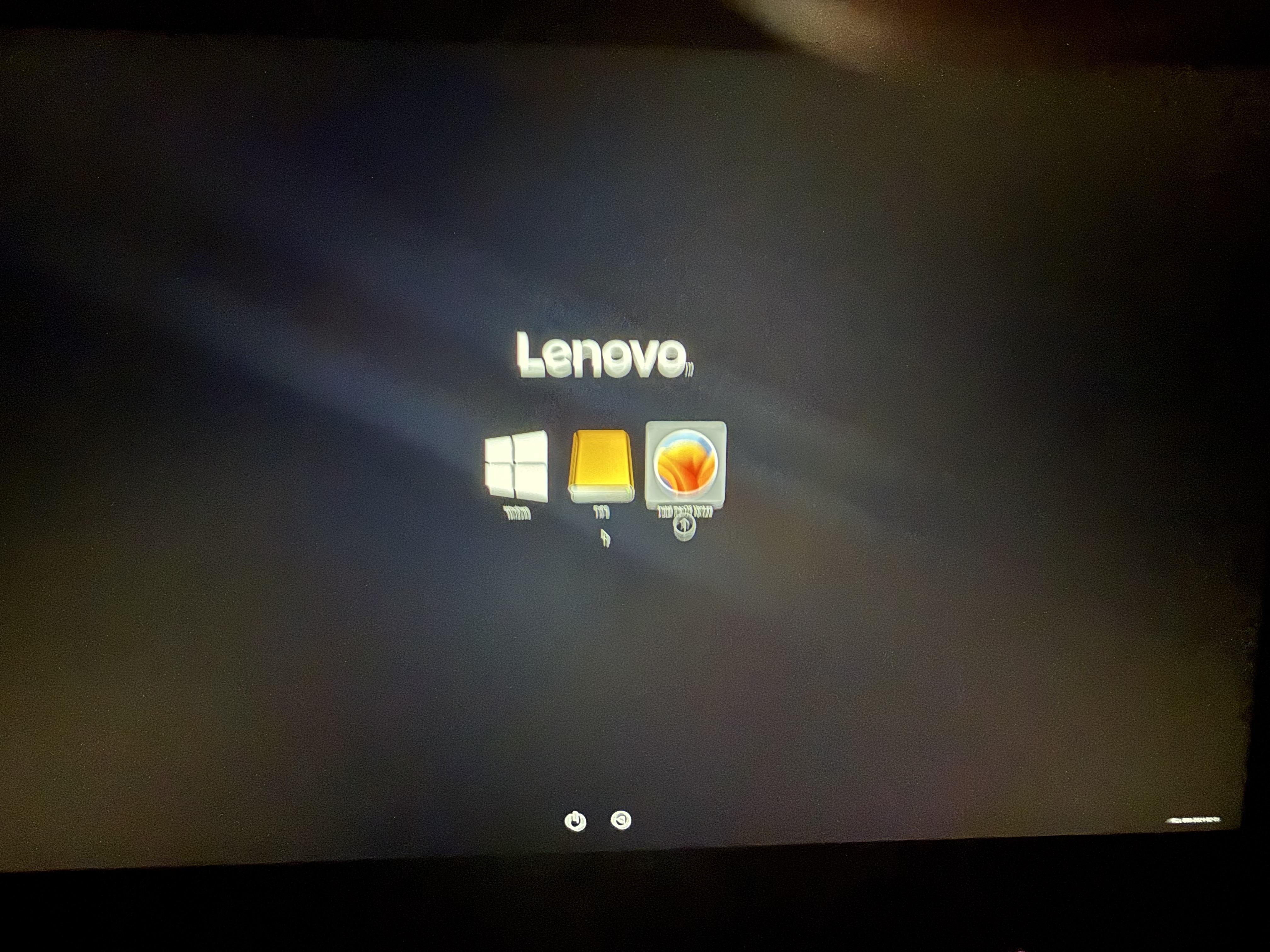
完成后,重启电脑,按 F12选择 U 盘启动,选择最后一项安装 MACOS,如图:
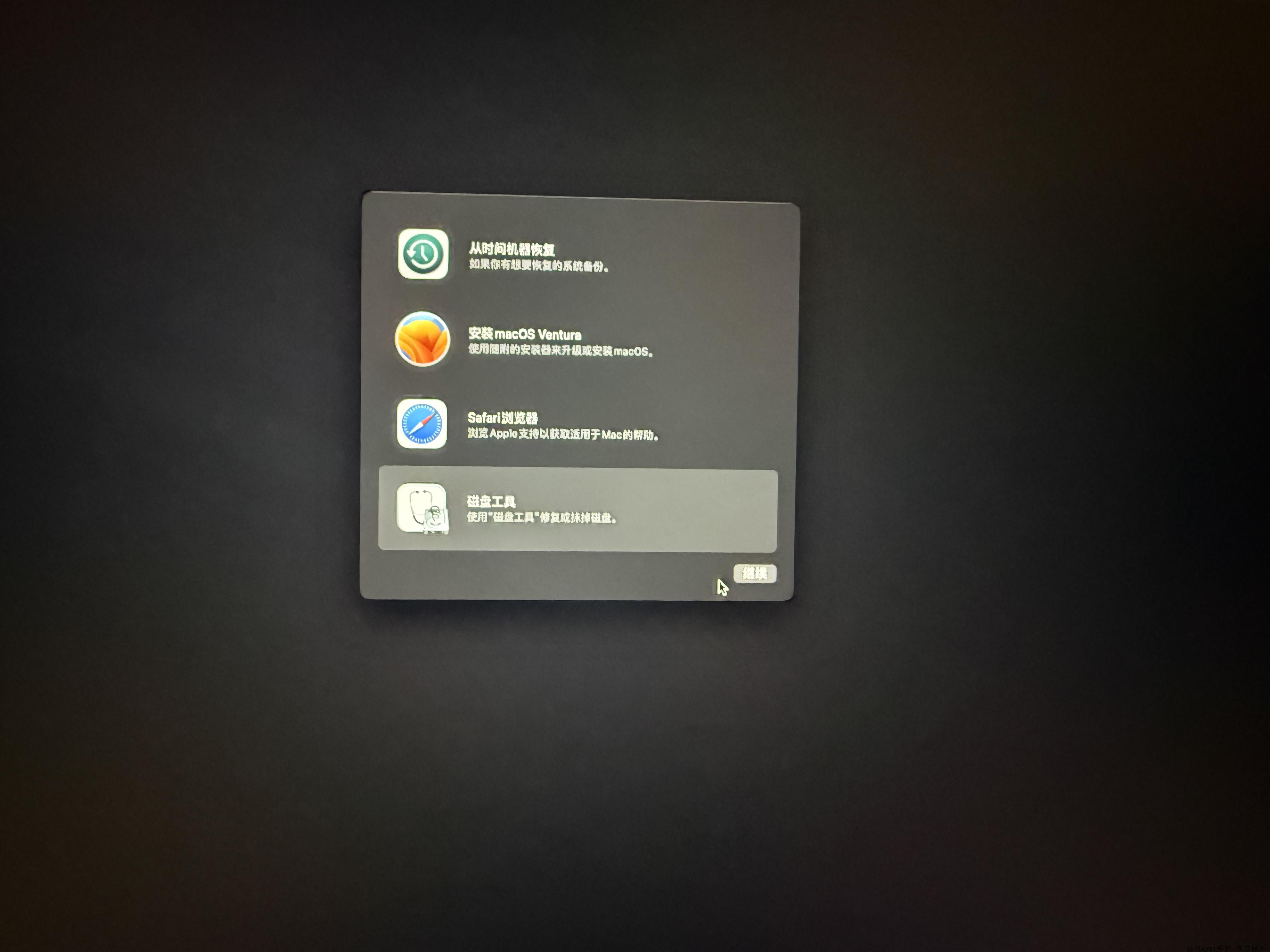
不出意外,会来到这个安装界面,选择‘磁盘工具’,如图:
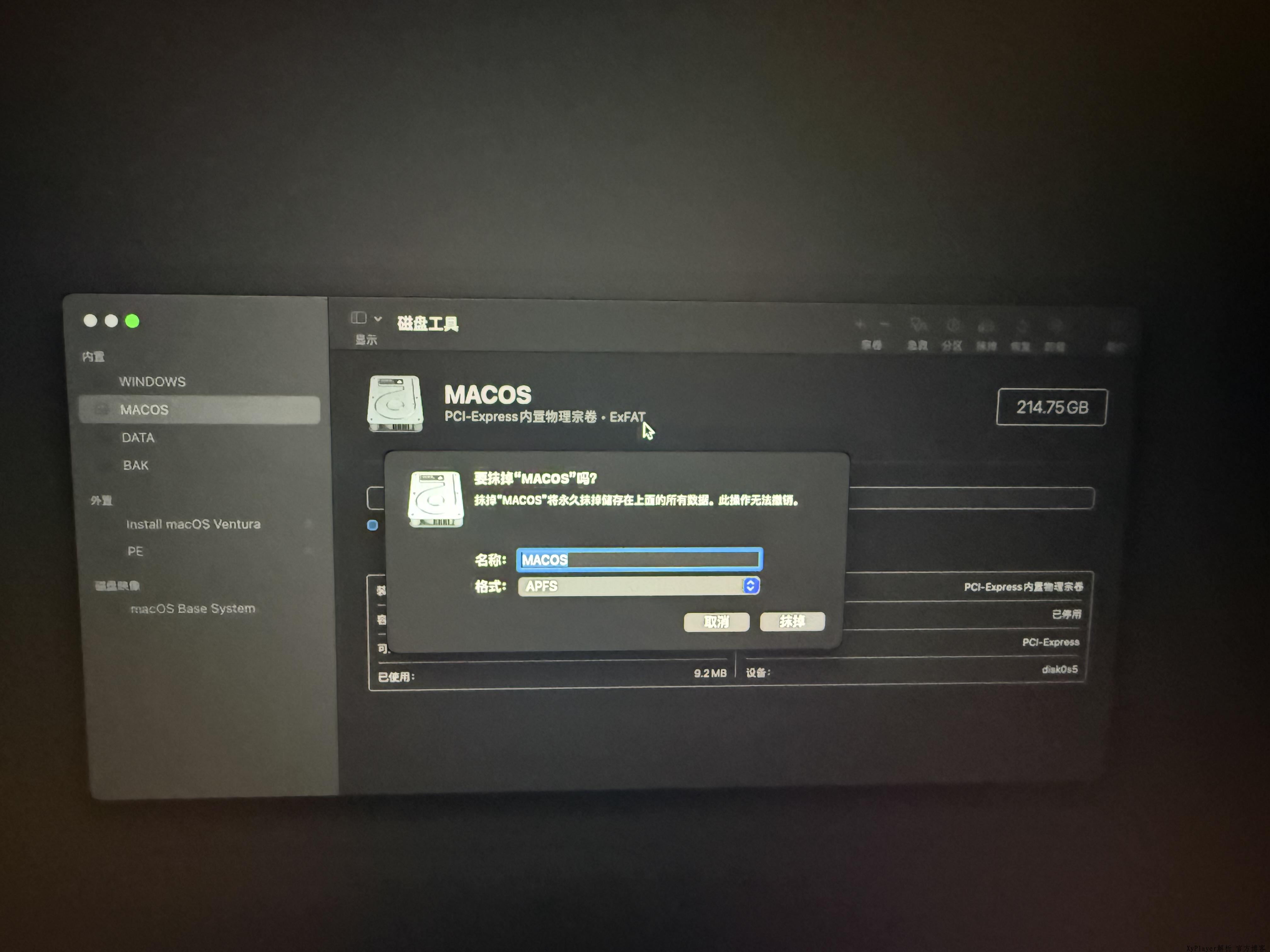
选择 MACOS 盘符,选择抹掉,格式选'APFS',如图:
注意:如果这里没有显示 MACOS盘符,可能是之前分区格式化时选择的格式不对,可以回 pe 模式下,重新格式化为 'exfat'即可。
然后就是根据提示操作,会有几次重新启动,记得要按 F12 选择 U 盘启动。
硬盘启动
-
覆盖 EFI
之前我们是通过 U 盘启动安装的,硬盘还没有 EFI 文件无法启动,我们需要覆盖,进 PE 模式如图:第一个硬盘分区 ESP 就是,这里是 H 盘,直接覆盖 EFI 目录。
-
设置硬盘为第一启动顺序
重新启动电脑,按住 F1,进入 bios 设置界面,用方向键选择' startup ',找到'Boot'选项,回车进入
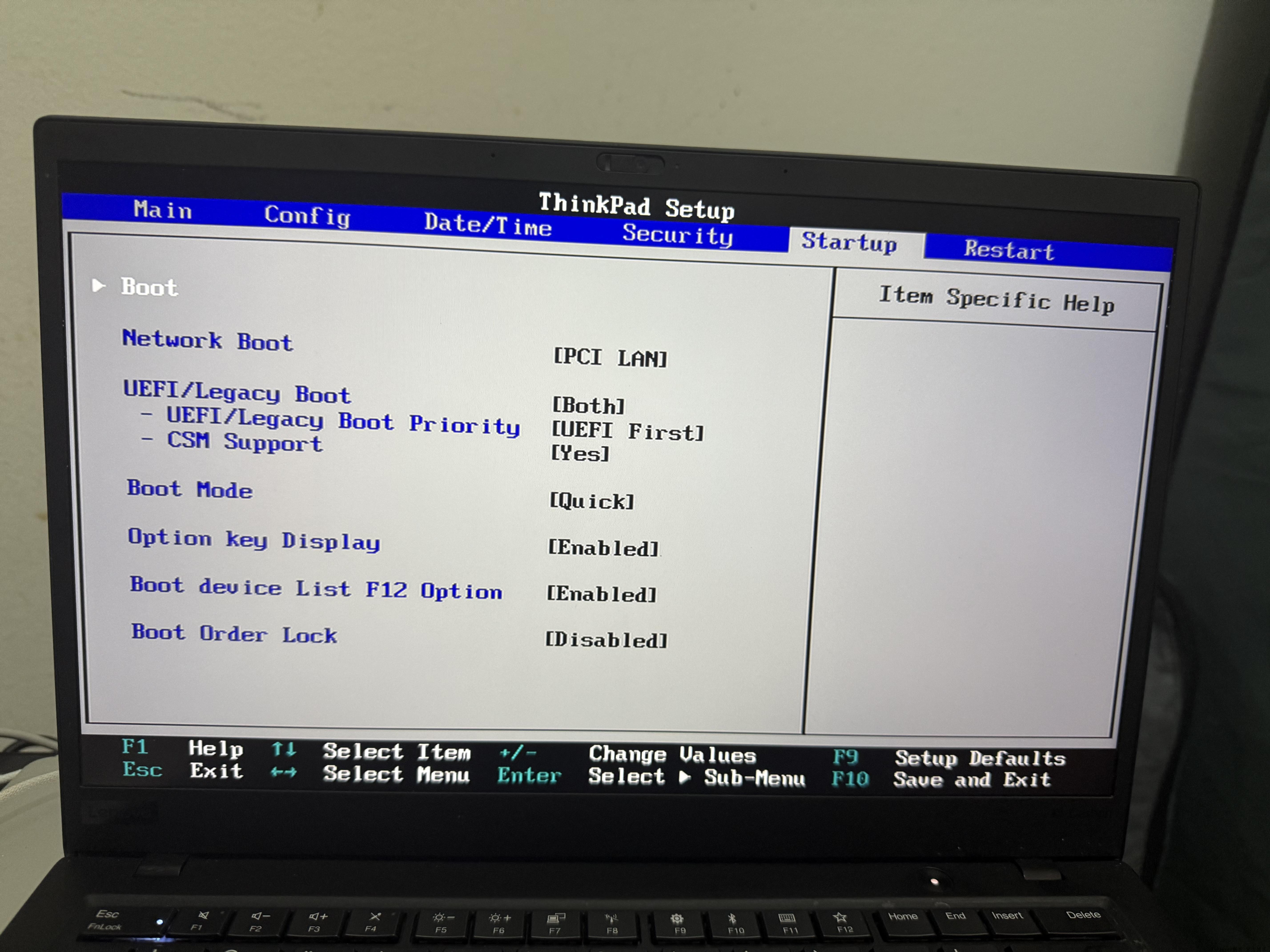
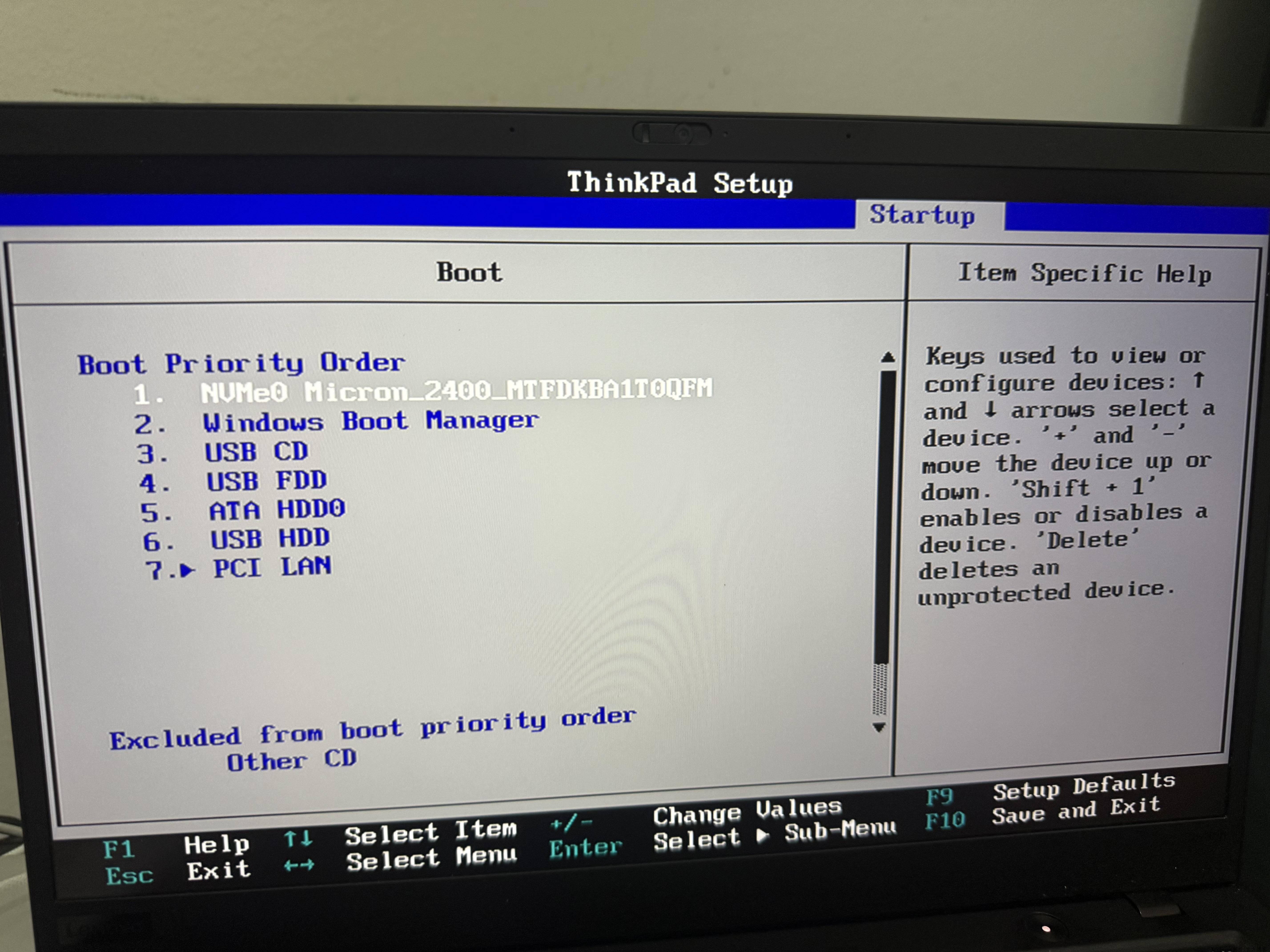
用上下方向键选择硬盘,然后按 shint + 调到第一,然后按 F10 保存即可。
添加 deepin启动项
使用OpenShell
重新启动电脑,在系统选择界面,按空格键选择 openshell ,回车进入,如图:
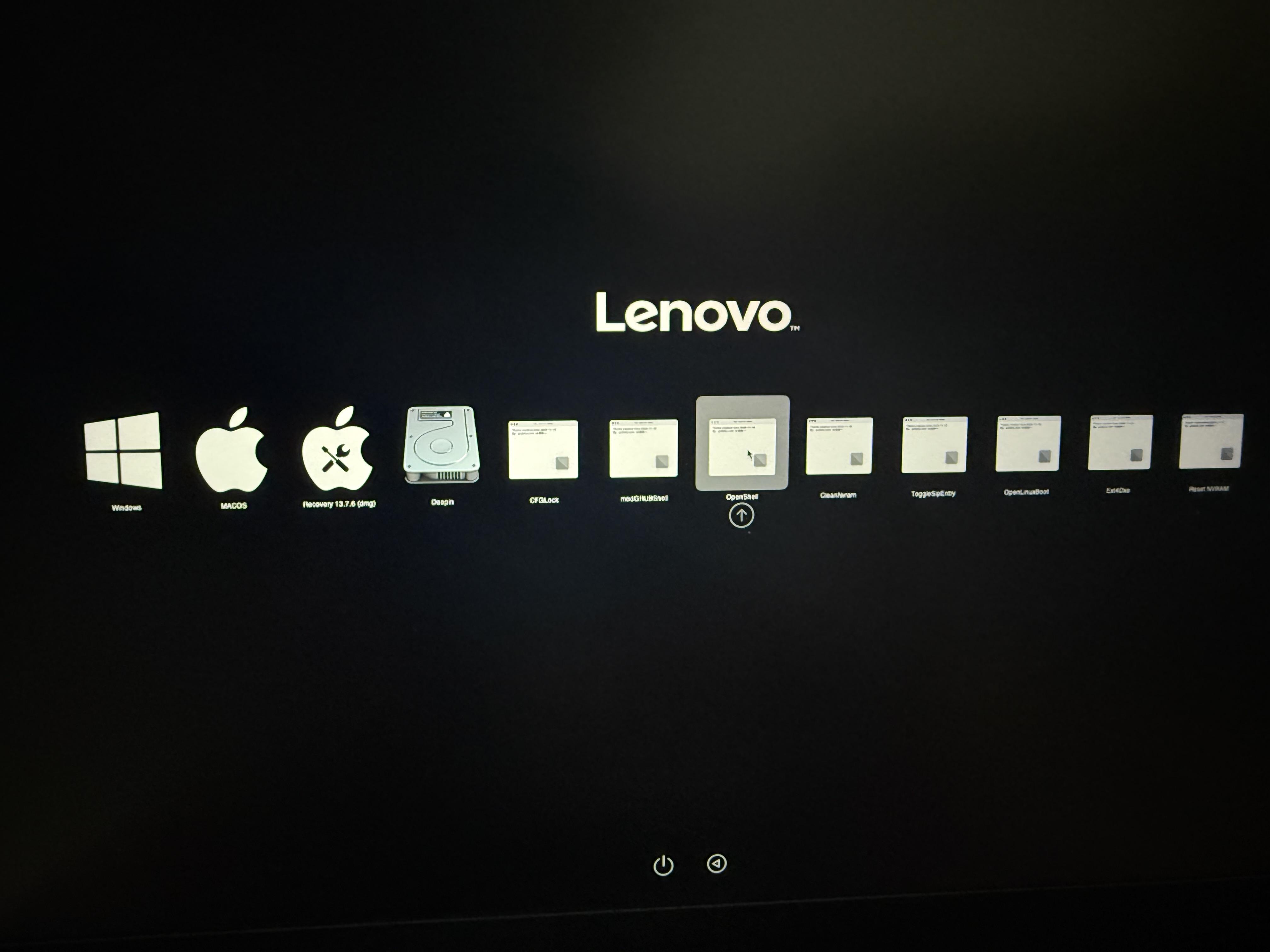
openShell常用命令:
map                      #显示磁盘分区列表路径
FS0:                      #切换到分区0
ls                           #目录列表
cd                         #进入目录
map > map.txt      #导出到文件
获取路径
我这里实际输入如图:
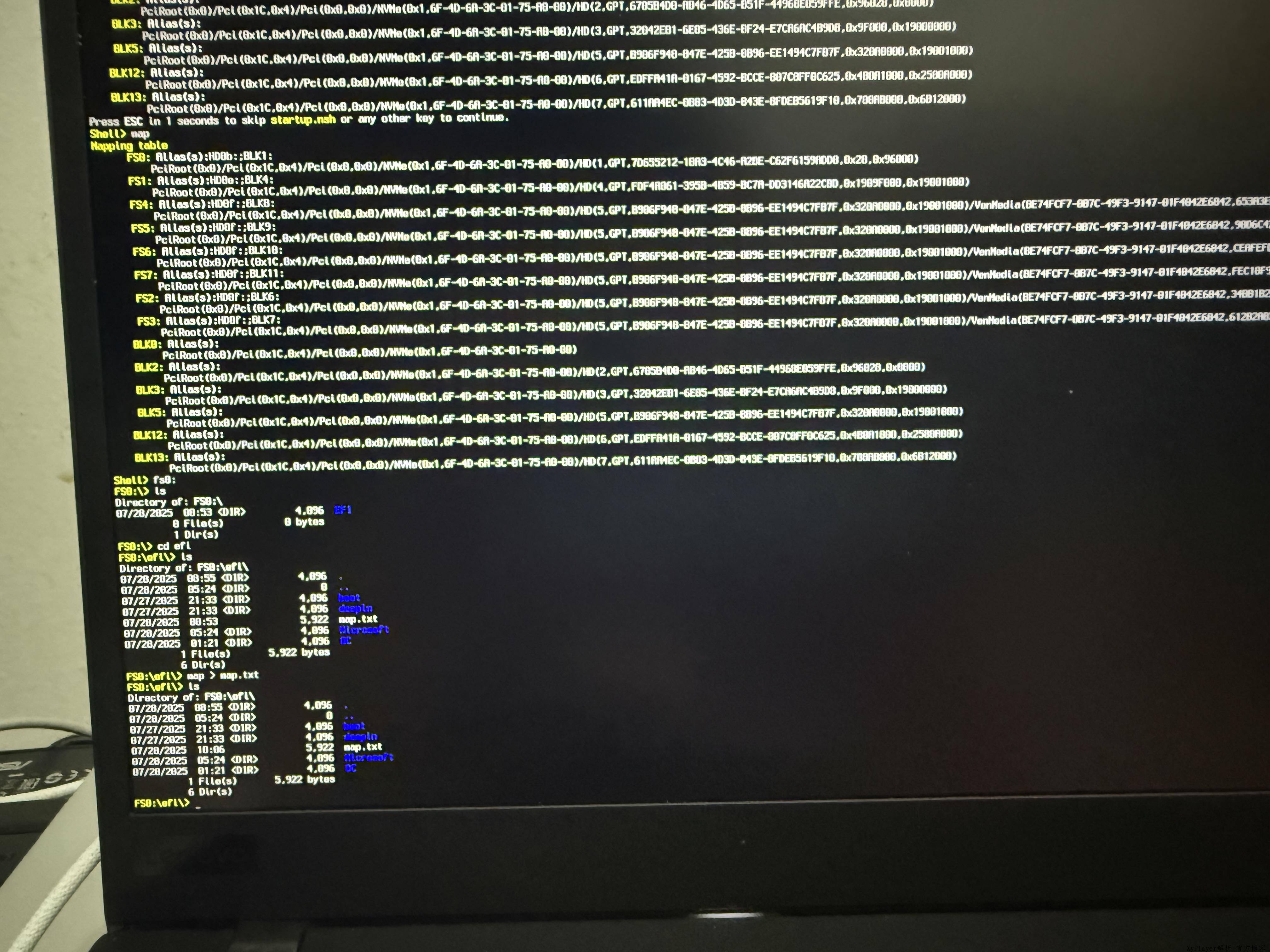
这里 FS0 所在的分区就是我们需要的,因为它里面有 EFI 目录,硬盘里只有 ESP 分区有 EFI 文件。
如图所示,本机ESP分区路径就是 FS0 所在分区,路径如下:
PciRoot(0x0)/Pci(0x1C,0x4)/Pci(0x0,0x0)/NVMe(0x1,6F-4D-6A-3C-01-75-A0-00)/HD(1,GPT,7D655212-1BA3-4C46-A2BE-C62F6159ADD8,0x28,0x96000)修改路径
用OCAuxiliaryTools挂载 ESP 分区后,转到 misc 选项卡,找到添加启动项
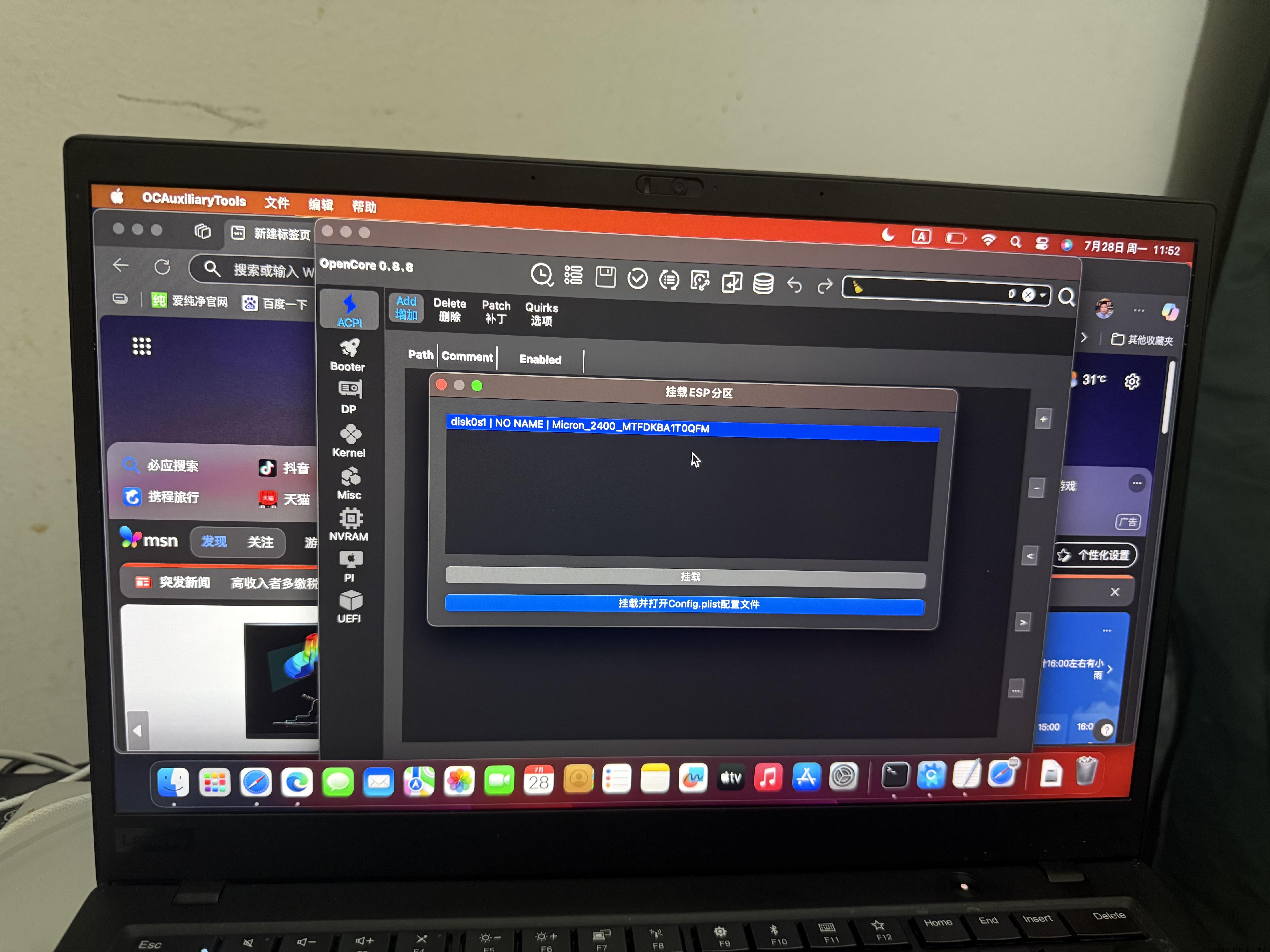
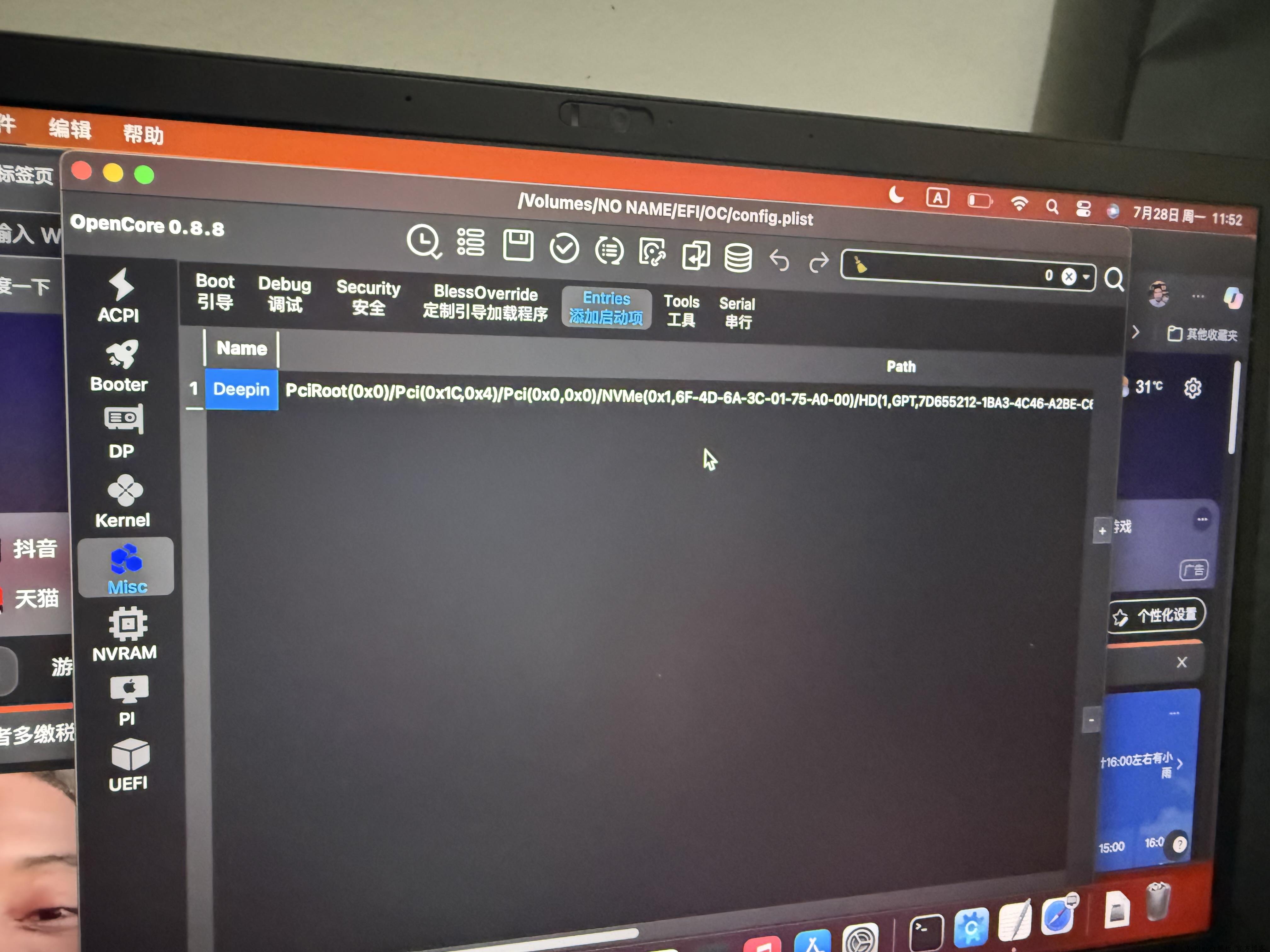
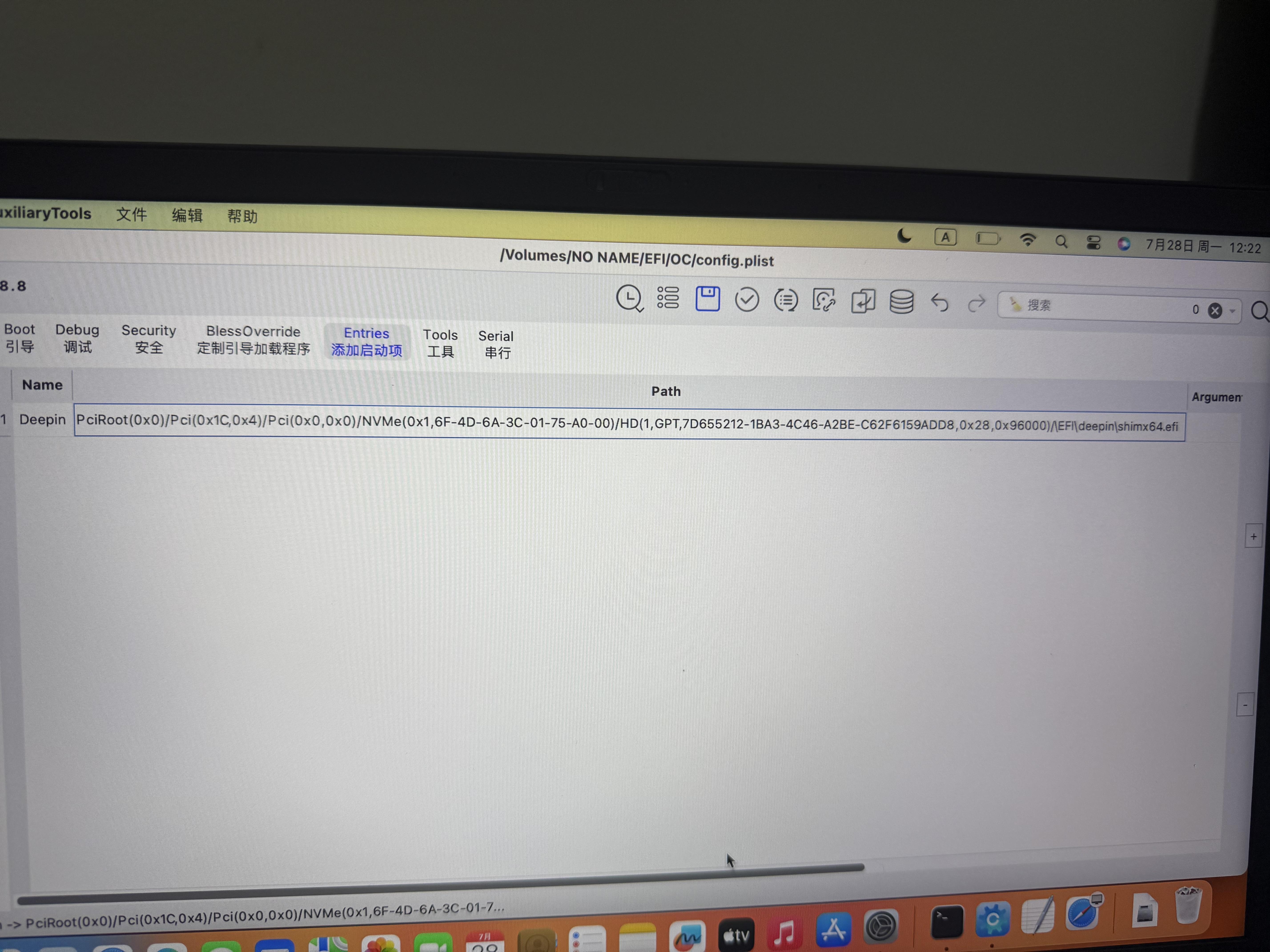
在 EFI 目录找到 map.txt,复制FS0分区路径粘贴到路径里面,在后面加上‘/\EFI\deepin\shimx64.efi’
合起来就是:
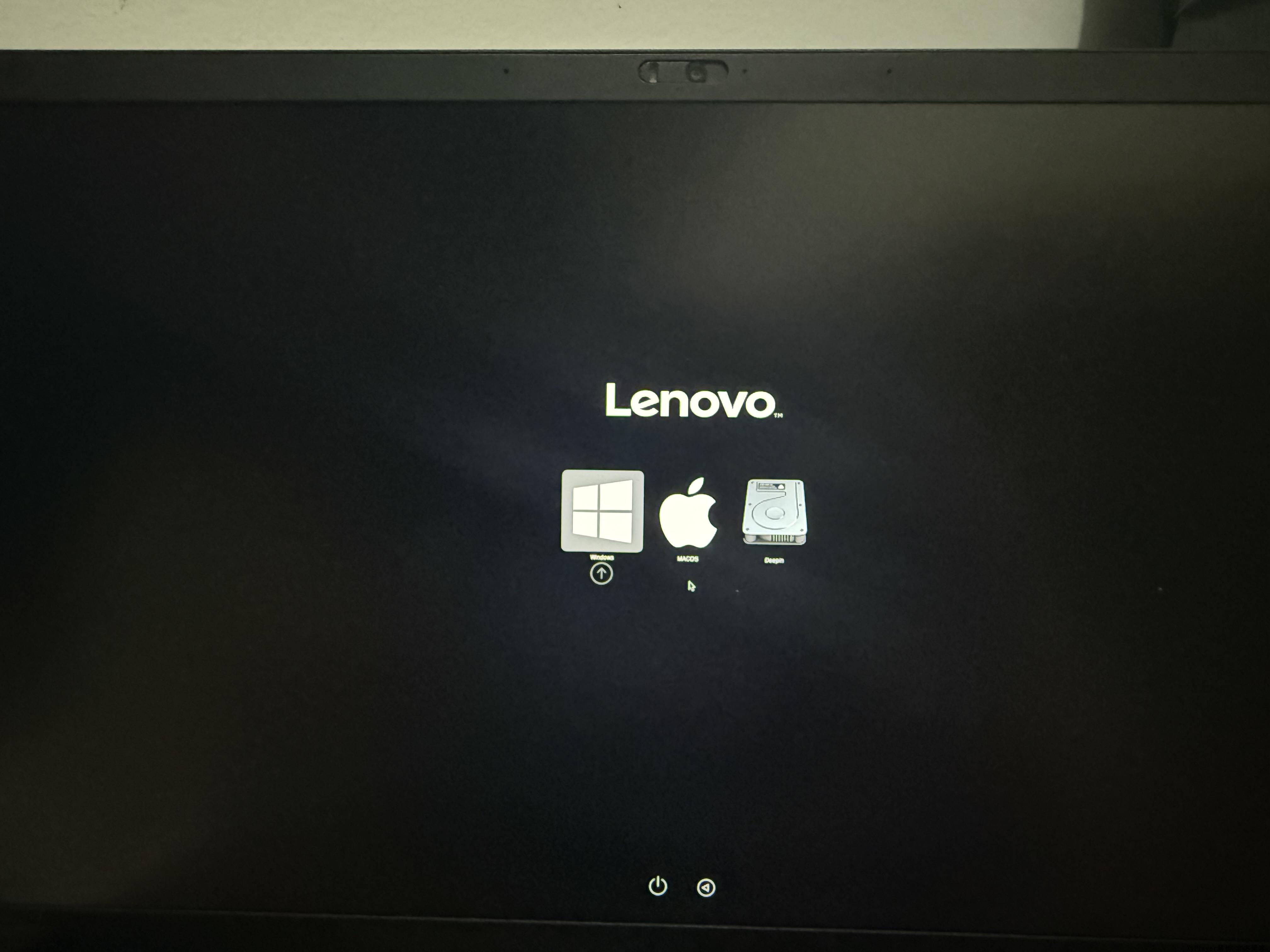
PciRoot(0x0)/Pci(0x1C,0x4)/Pci(0x0,0x0)/NVMe(0x1,6F-4D-6A-3C-01-75-A0-00)/HD(1,GPT,7D655212-1BA3-4C46-A2BE-C62F6159ADD8,0x28,0x96000)/\EFI\deepin\shimx64.efi保存并激活后面的项目开关,最后保存即可,结果如图:
尾声
自此,所有系统安装初步完成,系统具体设置优化请看后续教程。